
Un’organizzazione è uno spazio di lavoro a sé, e in QRevely puoi averne più d’una se gestisci QR per più clienti o più attività. Ognuna ha i suoi QR code, i suoi tag e le sue cartelle, il suo aspetto pubblico e il suo dominio personalizzato, le sue chiavi API e i suoi webhook, il suo registro attività e le sue persone. Niente passa dall’una all’altra: un QR creato in un’organizzazione non si vede nelle altre. Alla registrazione ne nasce una, di cui sei il proprietario.
1. Dove trovi le tue organizzazioni
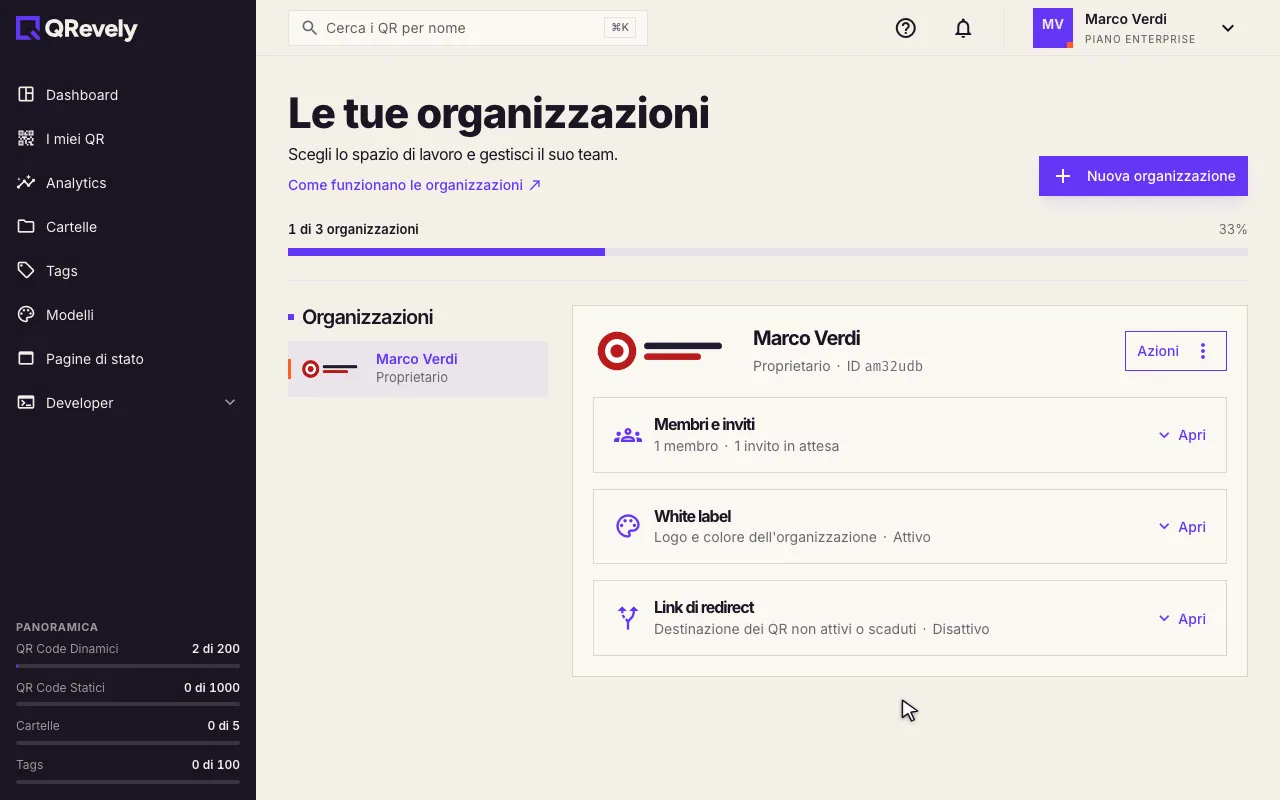
Dal tuo nome in alto a destra scegli Organizzazioni. A sinistra c’è l’elenco, con il tuo ruolo in ciascuna; a destra la scheda di quella attiva. In alto una barra dice quante ne stai usando, per esempio «1 di 3 organizzazioni».
2. Quante organizzazioni puoi avere in ogni piano
Dipende dal piano: una con Free, Pro e Business, tre con Enterprise, cinque con i piani Custom (li confronti nella pagina dei prezzi). Contano solo quelle che possiedi: essere invitato nell’organizzazione di un altro non consuma il tuo piano. Arrivato al tetto, il pulsante «Nuova organizzazione» resta spento.
Un dettaglio che si scopre tardi: i limiti del piano sui QR code sono dell’account e si sommano su tutte le organizzazioni che possiedi. Aprirne una seconda non raddoppia i QR a disposizione. Tag, cartelle e modelli di stile invece si contano per organizzazione: ognuna ha quelli del tuo piano.
3. Come creare una nuova organizzazione
Premi Nuova organizzazione, scrivi il nome (per esempio «Catering Da Luigi»; lo puoi cambiare quando vuoi) e premi Crea. Compare nell’elenco, con te come proprietario.


4. Come passare da un’organizzazione all’altra
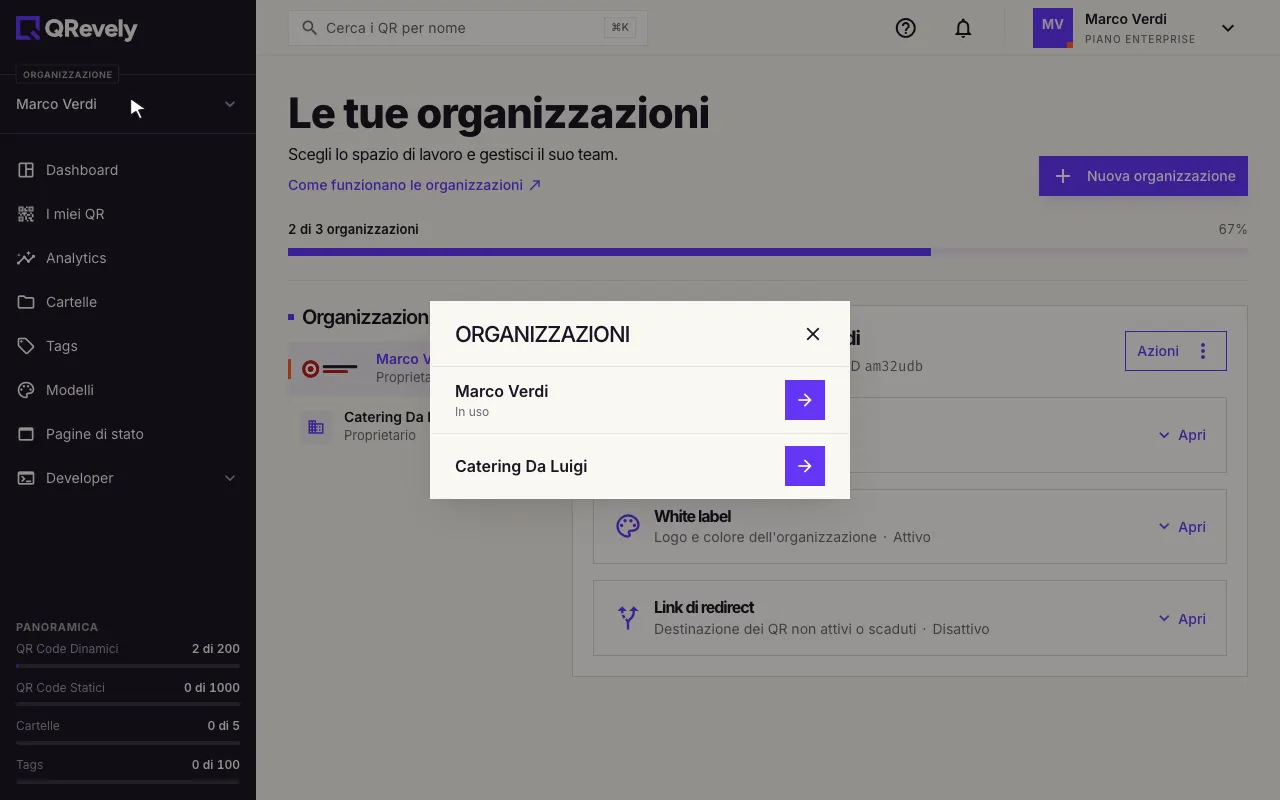
Con più di un’organizzazione, in cima al menu a sinistra compare il selettore: premilo, scegli dall’elenco e premi la freccia. Oppure clicca il nome nell’elenco della pagina Organizzazioni. Il codice dell’organizzazione è anche nell’indirizzo della pagina, quindi un link mandato a un collega apre la stessa organizzazione anche a lui, se ne fa parte (per invitare i collaboratori c’è una guida a parte).
Quando cambi organizzazione resti sulla stessa pagina, se esiste anche nell’altra: dall’elenco dei QR passi all’elenco dei QR, da Analytics ad Analytics. Torni invece alla dashboard se stavi guardando un singolo QR o un singolo modello, che nell’altra organizzazione non c’è, oppure se eri nelle pagine dell’Account. I filtri per cartella o per tag non ti seguono, perché le cartelle e i tag sono diversi in ogni organizzazione.
5. Come rinominare, lasciare o eliminare un’organizzazione
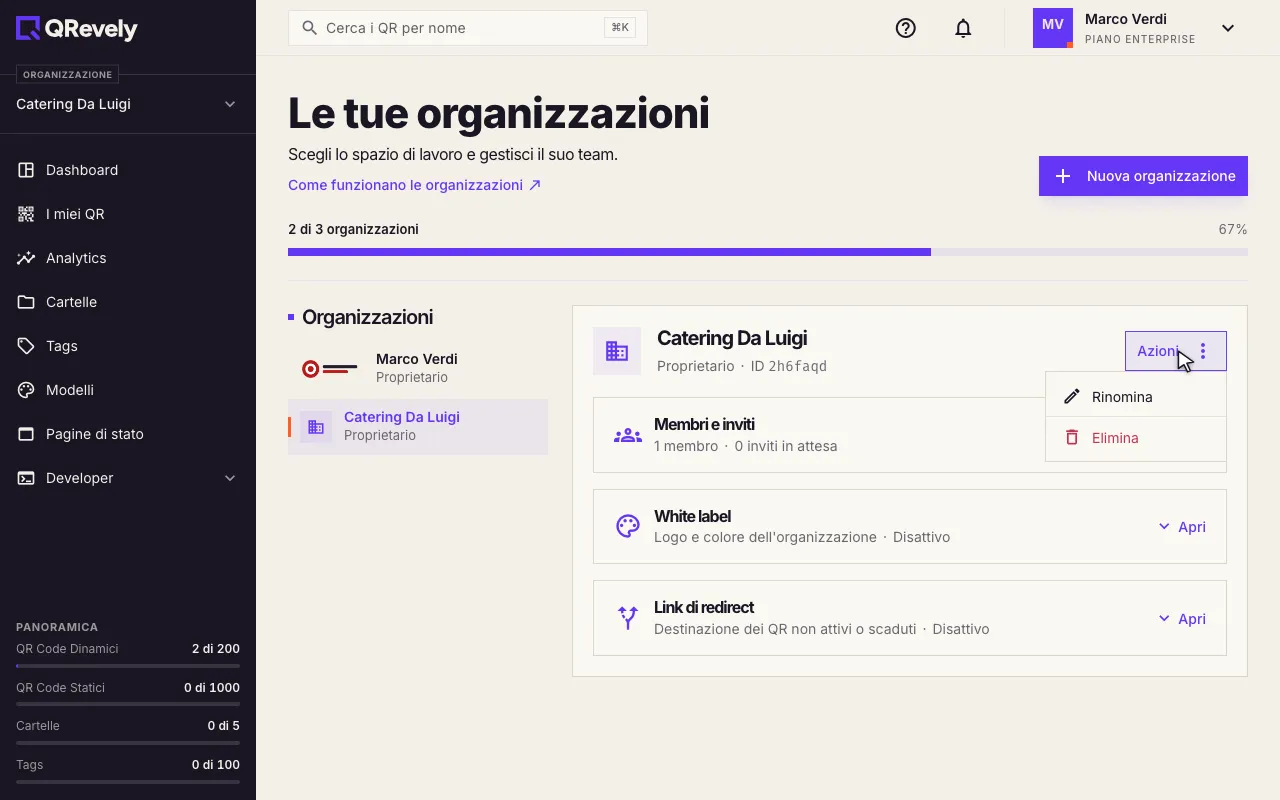
Il pulsante Azioni della scheda cambia secondo il tuo ruolo: Rinomina ed Elimina per il proprietario; anche un admin può rinominarla. Da un’organizzazione in cui sei solo invitato invece esci: perdi l’accesso ai suoi QR e, per rientrare, serve un nuovo invito. Dalla tua non si esce, si elimina, e mai l’ultima che possiedi.
Eliminando scegli che fine fanno i contenuti, e per confermare ti viene chiesta la password. Puoi spostare tutto in un’altra tua organizzazione (i QR stampati continuano a funzionare, con il marchio della destinazione) oppure eliminare tutto: i QR dinamici smettono subito di funzionare, mentre gli statici continuano perché il contenuto è dentro l’immagine. Le persone che ci lavoravano ricevono un’email che le avvisa. Per trenta giorni l’assistenza può ripristinarla, poi è cancellata per sempre.

Ricorda
Un’organizzazione per cliente
Se gestisci QR per più clienti, dai a ciascuno la sua organizzazione: QR, statistiche e marchio restano separati, e puoi invitare il cliente come Ospite perché segua le sue scansioni senza vedere quelle degli altri. Dentro un’organizzazione vale il piano del proprietario.
Per approfondire: il marchio di ogni organizzazione sulle pagine pubbliche, le pagine di stato e il registro delle attività, che è separato per ognuna.
Domande frequenti
Quante organizzazioni posso creare con il mio piano?
Una con Free, Pro e Business, tre con Enterprise, cinque con i piani Custom. Contano solo quelle di cui sei proprietario: se qualcuno ti invita nella sua, la tua quota non cambia. La barra in cima alla pagina Organizzazioni mostra quante ne usi.
Con una seconda organizzazione ho più QR a disposizione?
No. I limiti del piano sui QR code appartengono all’account e si sommano su tutte le organizzazioni che possiedi. Una seconda organizzazione serve per tenere separati clienti, marchi e statistiche, non per avere più QR. Tag, cartelle e modelli di stile invece si contano per organizzazione: ognuna ha quelli del tuo piano.
Se elimino un’organizzazione, i QR stampati smettono di funzionare?
Dipende da cosa scegli. Se sposti tutto in un’altra tua organizzazione continuano a funzionare. Se elimini tutto, i QR dinamici si fermano subito, mentre i QR statici restano validi perché il contenuto è dentro l’immagine. Per trenta giorni l’assistenza può ripristinarla.