Quando un QR code è spento, scaduto, non ancora attivo o protetto da password, chi lo inquadra non arriva al contenuto ma a una pagina di stato che gli spiega cosa succede. Di serie sono le nostre; dal piano Business puoi riscriverne i testi e cambiarne l’aspetto, dalla pagina Pagine di stato nel menu a sinistra.
1. Le quattro pagine di stato di un QR
Sono quattro, una per situazione:
- Protetto: il QR chiede una password prima di aprire il contenuto.
- Spento: l’hai disattivato tu, a mano.
- Scaduto: la data di fine è passata, oppure le scansioni previste sono finite (sono i due limiti che si programmano su un QR).
- Non ancora attivo: la data di inizio non è ancora arrivata. Questa mostra da sola quanto manca, senza che tu debba scrivere una data nel testo.
2. Come cambiare l’aspetto delle pagine
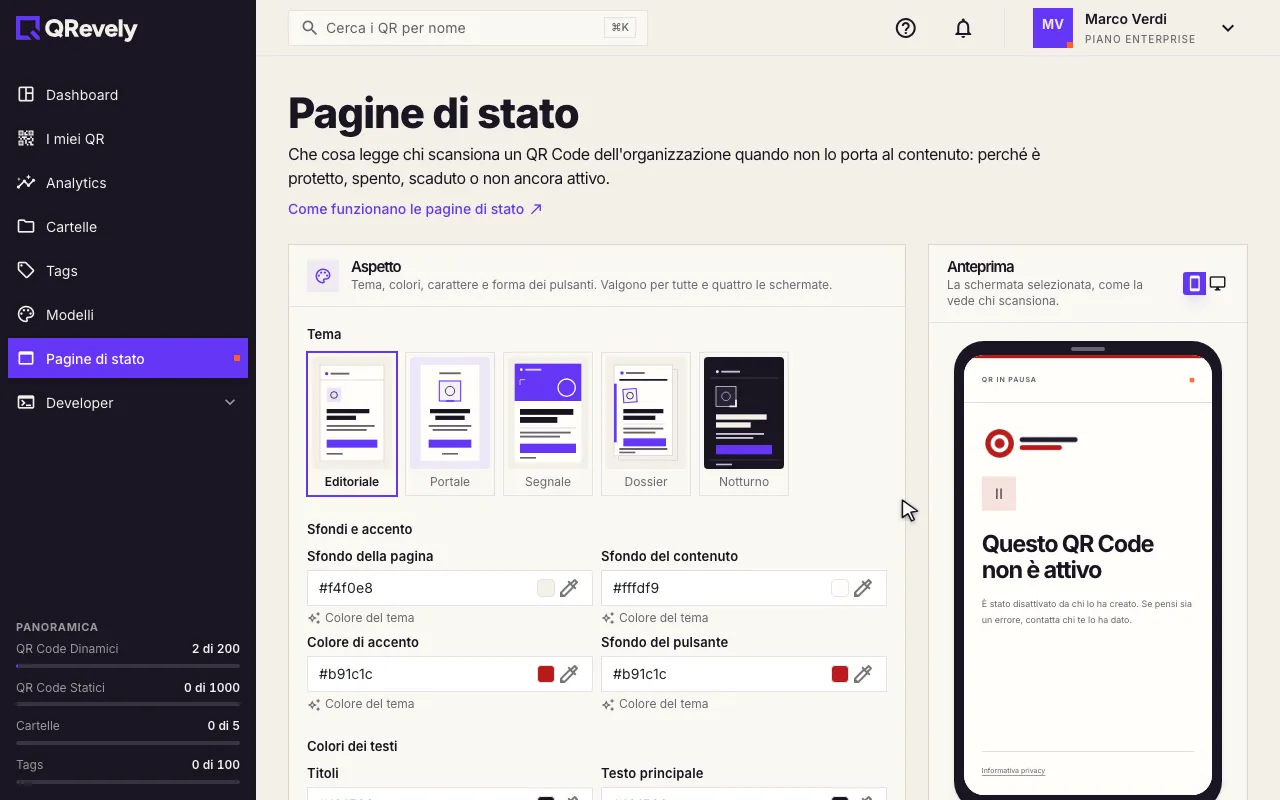
La card Aspetto parte dai cinque temi (Editoriale, Portale, Segnale, Dossier, Notturno): clicca quello che ti piace e l’anteprima a destra cambia subito. Sotto regoli i colori di sfondo, di accento e dei testi (accanto a ogni colore di testo l’app mostra il contrasto, così vedi se si legge bene), il carattere e la forma dei pulsanti.
Queste impostazioni sono uniche per tutte e quattro le pagine, non una per stato. È voluto: schermate che si somigliano sembrano un prodotto solo. L’anteprima si può vedere come su telefono o su computer.

3. Come scrivere i testi in italiano e in inglese
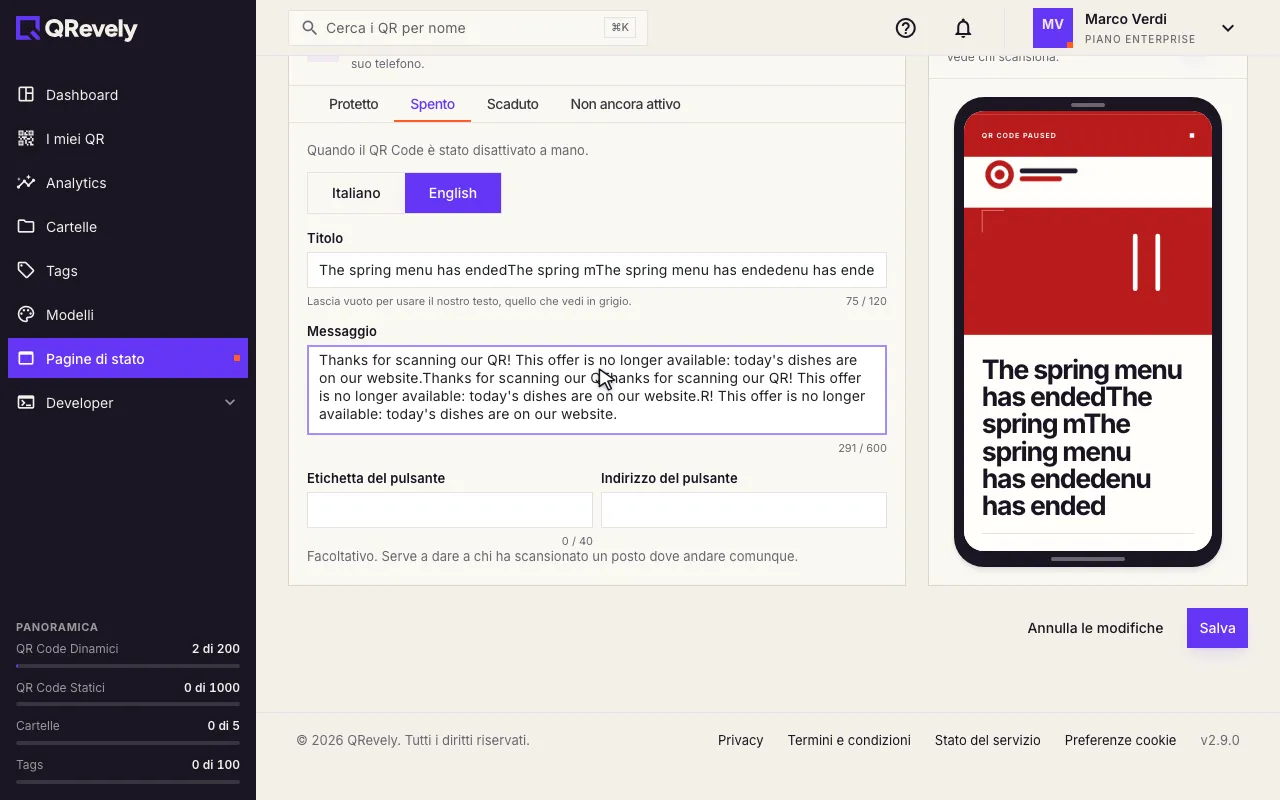
Nella card Testi scegli lo stato con le schede in alto (per esempio «Spento»), poi la lingua: Italiano o English. Per ogni stato puoi scrivere un titolo e un messaggio e, volendo, un pulsante con etichetta e indirizzo, così chi ha scansionato ha comunque un posto dove andare. Etichetta e indirizzo vanno insieme: o tutti e due o nessuno.
Chi scansiona legge nella lingua del suo telefono, ecco perché conviene compilarle entrambe. Un campo lasciato vuoto mantiene il nostro testo di serie per quella lingua, quindi puoi personalizzare anche solo una parte.

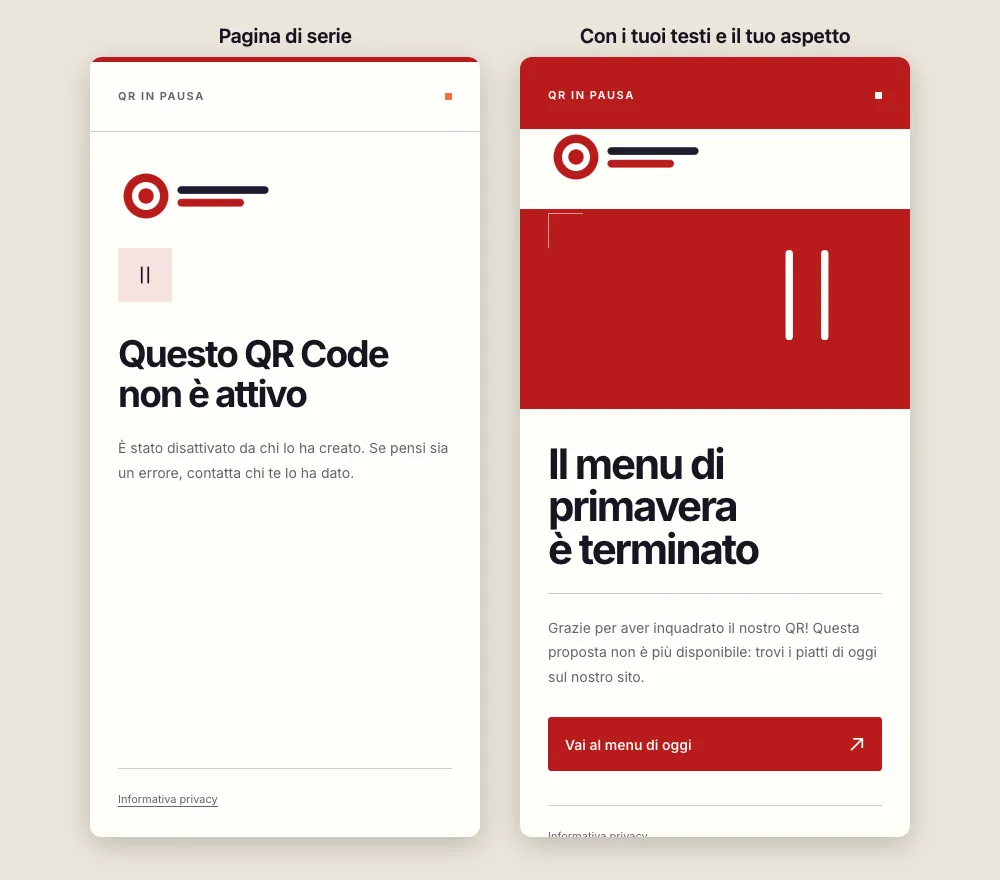
Quando hai finito premi Salva. Ecco la pagina di un QR spento, prima e dopo:
4. Quando il link di redirect sostituisce queste pagine
Prima di dedicarci tempo, una cosa da sapere. Se nella scheda dell’organizzazione hai impostato un link di redirect (lo spieghiamo nella guida su logo e colori sulle pagine pubbliche), chi inquadra un QR spento, scaduto o non ancora attivo viene mandato direttamente a quell’indirizzo e queste pagine non le vede mai. Resta in uso solo «Protetto», che non ha alternative: la password va chiesta da qualche parte. Le due funzioni si escludono, quindi per spento, scaduto e non ancora attivo devi sceglierne una.
Il logo sulle pagine non si imposta qui: viene dal white label, nella scheda dell’organizzazione (incluso dal piano Business). Qui decidi cosa dicono le pagine, là di chi sembrano.
Ricorda
Provale prima di stamparle
La pagina «Non ancora attivo» la può vedere un cliente per caso, se il materiale esce prima del previsto. Metti una data di inizio su un QR di prova, inquadralo col telefono e leggi quello che leggerebbe lui: in un minuto scopri le frasi che sullo schermo suonavano meglio.
Per approfondire: programmare inizio, scadenza e limite di scansioni, modificare un QR dinamico dopo la stampa e il confronto tra i piani.
Domande frequenti
Cosa vede chi scansiona un QR code scaduto?
Una pagina che spiega che il QR non è più attivo. Di serie è la nostra; dal piano Business puoi cambiarne titolo, messaggio, pulsante e aspetto, in italiano e in inglese. Se hai impostato un link di redirect, invece, chi scansiona va direttamente a quell’indirizzo.
Posso avere una pagina diversa per ogni QR spento?
Le pagine di stato sono dell’organizzazione, non del singolo QR, e l’aspetto è lo stesso per tutte e quattro. Per mandare un singolo QR altrove puoi indicargli un indirizzo di redirect, che ha la precedenza su quello dell’organizzazione.
Chi scansiona legge i miei testi nella sua lingua?
Legge italiano o inglese, in base alla lingua del suo telefono. Per questo ogni stato ha due schede di testo. Se ne lasci una vuota, per quella lingua restano i testi di serie di QRevely.