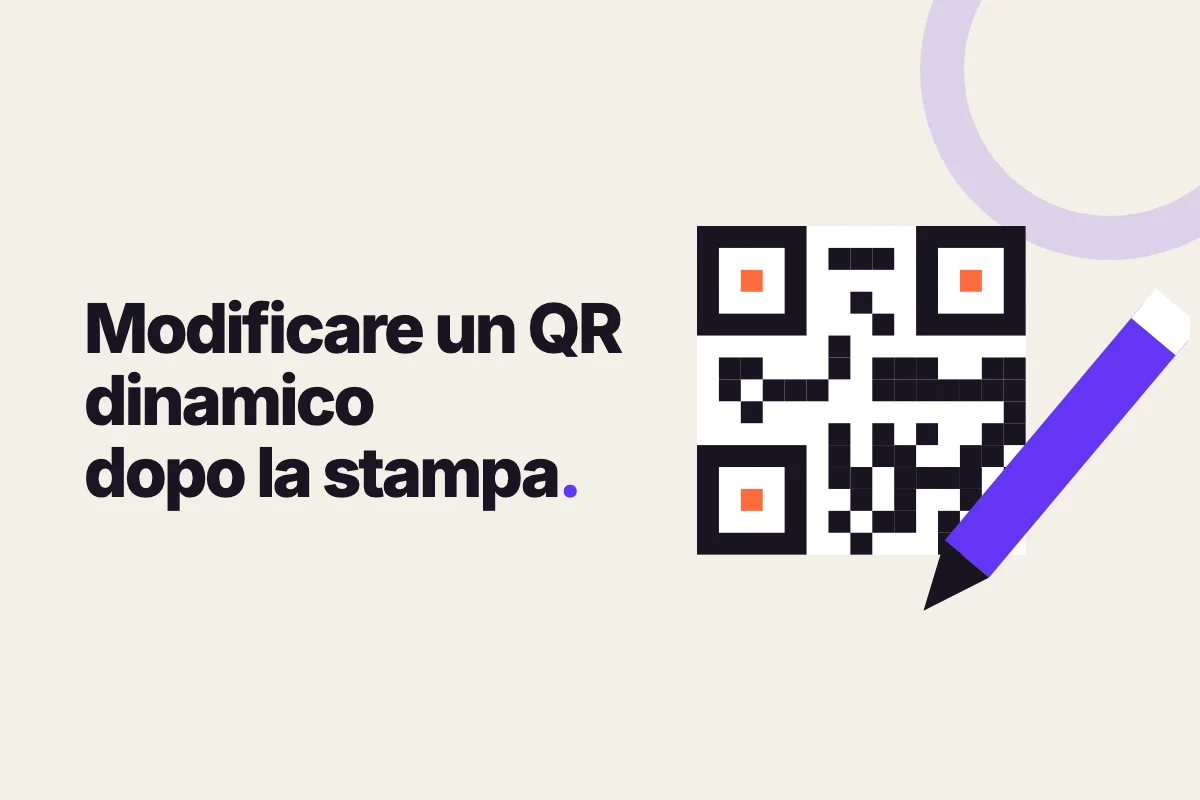
Con un QR dinamico puoi modificare il QR dopo la stampa: cambi la pagina a cui porta senza toccare il codice sulla carta. Il volantino con il menu di primavera può mostrare quello d’estate, il manifesto può rimandare alla pagina dell’evento successivo. Non serve ristampare niente: il codice stampato contiene un indirizzo di QRevely, e sei tu a decidere dove porta.
Come modificare un QR dinamico già stampato
1. Apri il QR dall’elenco
In I miei QR premi la matita sulla riga del QR che vuoi cambiare. Funziona sui QR dinamici: un QR statico ha la destinazione scritta dentro il disegno e non si può modificare. Se non sai quale hai, la differenza è spiegata in QR statico o dinamico.
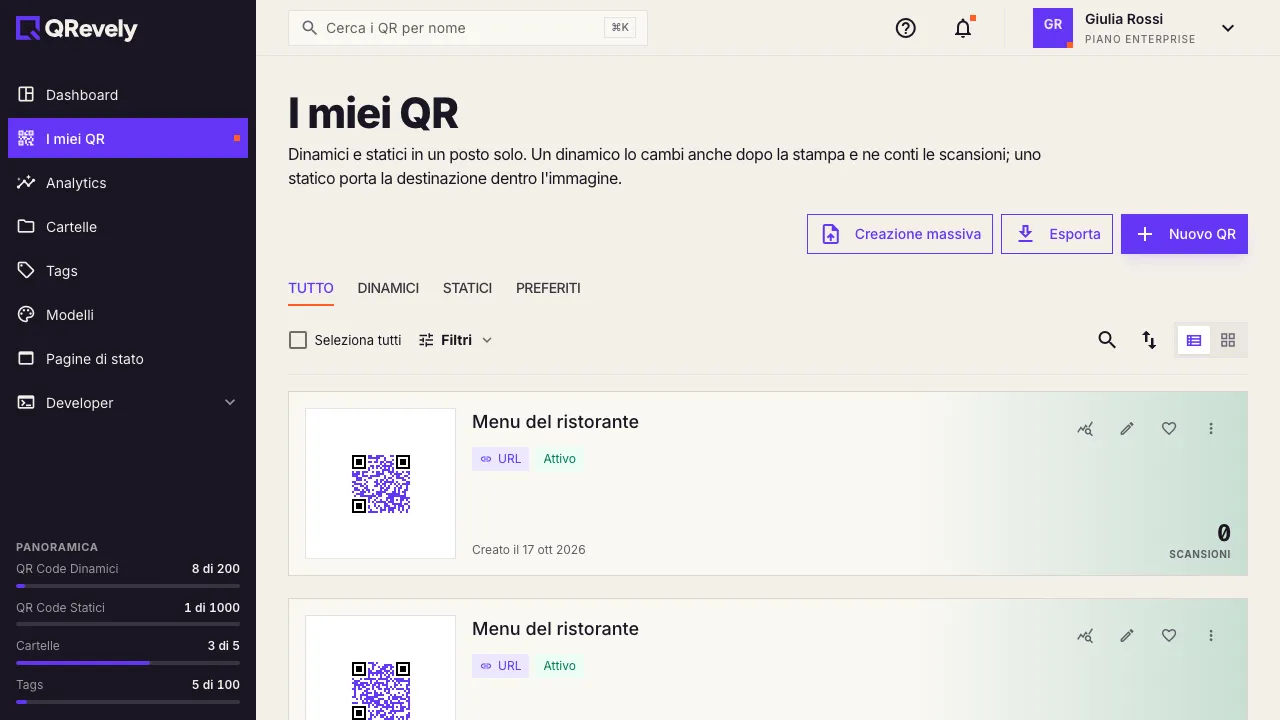
2. Cambia la destinazione
Si apre la stessa pagina della creazione, con i dati già compilati. Nel campo URL di destinazione trovi l’indirizzo attuale, quello su cui finisce oggi chi scansiona.
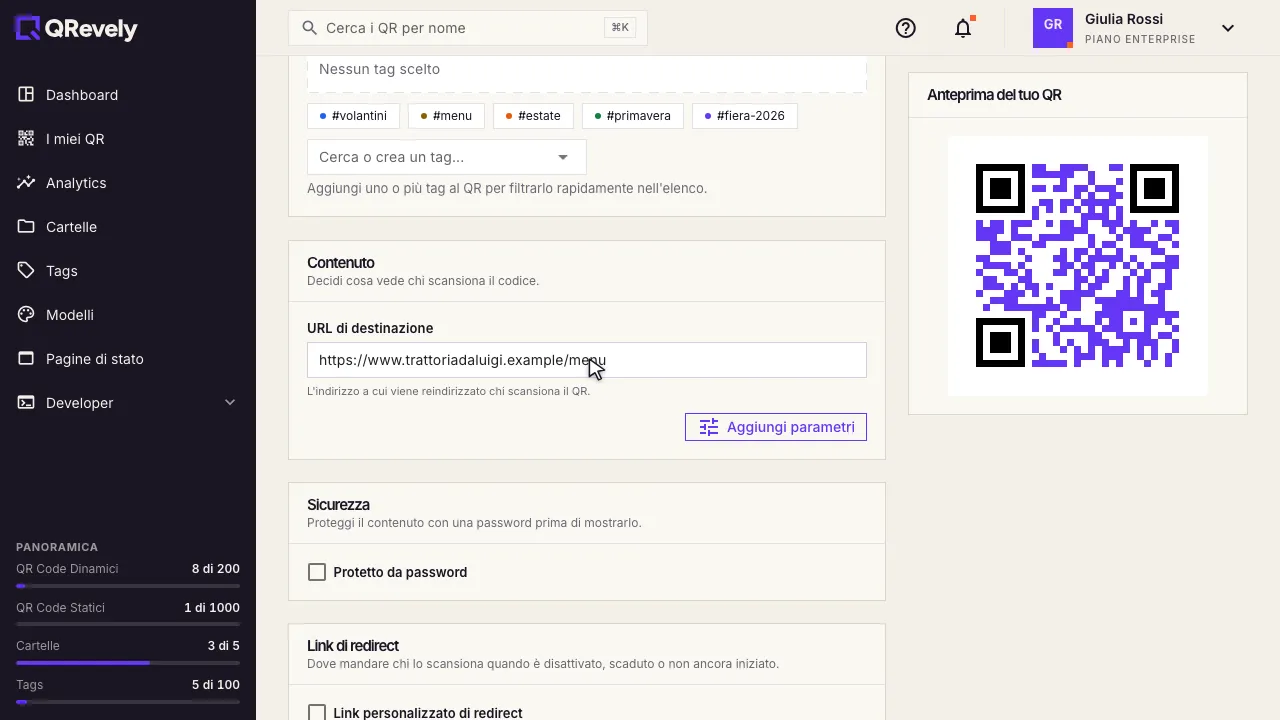
Cancellalo e scrivi quello nuovo. Puoi cambiare anche il nome, la nota, i tag e la cartella.

3. Salva
Premi Avanti per rivedere lo stile e poi Salva modifiche: compare il messaggio «QR code aggiornato». Da quel momento chi scansiona il codice stampato arriva al nuovo indirizzo, subito.

Cosa cambia e cosa no
Il disegno resta quello
Cambiando l’indirizzo il QR stampato non cambia e le scansioni già contate restano. Se invece cambi colori, forma o logo, l’immagine del QR cambia: un codice già stampato continua a funzionare, ma per vedere il nuovo aspetto devi scaricare il file di nuovo. Gli stili si trovano in colori e forma del QR.
Prima di cambiare una destinazione molto usata, controlla bene il nuovo indirizzo: se è sbagliato, chi scansiona ci arriva da subito. Dopo la modifica puoi seguire cosa succede in leggere le statistiche di un QR.
Per approfondire: puoi anche decidere quando un QR si accende e si spegne con inizio, scadenza e limite di scansioni, oppure prepararlo bene fin dall’inizio con stampare un QR.
Domande frequenti
Posso cambiare il link di un QR dopo averlo stampato?
Sì, se il QR è dinamico. Lo apri dall’elenco con la matita, scrivi il nuovo indirizzo nel campo «URL di destinazione» e salvi: chi scansiona il codice già stampato arriva subito alla nuova pagina. Se il QR è statico, la destinazione è scritta nel disegno e non si può modificare.
Perdo le scansioni se cambio la destinazione?
No. Cambiando l’indirizzo le scansioni già contate restano e il codice stampato non cambia. Da quel momento le nuove scansioni si sommano alle precedenti, quindi le statistiche del QR continuano senza interruzioni, anche se la pagina di arrivo è un’altra.
Devo ristampare se cambio colori o logo?
No, il codice stampato continua a funzionare. Cambiando colori, forma o logo cambia però l’immagine del QR: per vedere il nuovo aspetto sul materiale devi scaricare di nuovo il file e ristampare. Se ti interessa solo cambiare la pagina di destinazione, non devi toccare la carta.