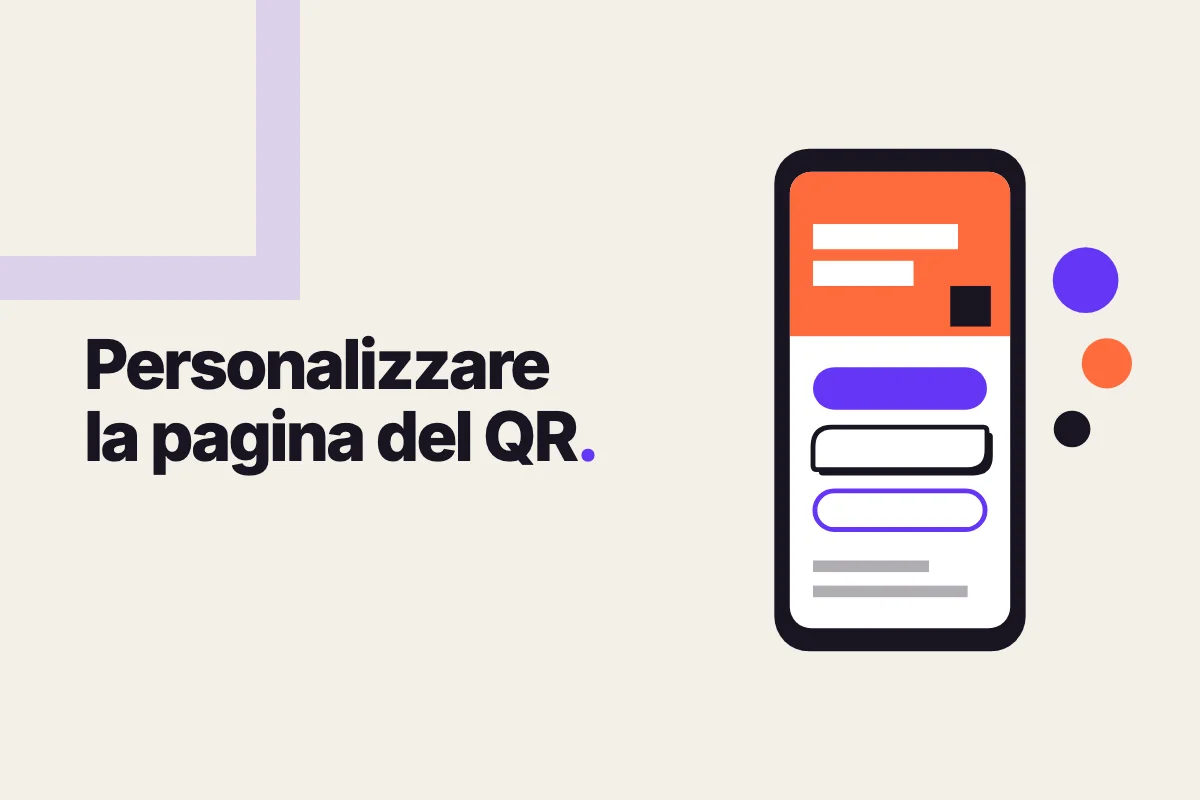
Alcuni QR non aprono un sito: aprono una pagina ospitata da QRevely, come il biglietto da visita, l’evento o la scheda della tua app. Puoi personalizzare la pagina del QR dalla card Aspetto della pagina: il template decide la disposizione, lo stile colori, carattere e pulsanti. È incluso in tutti i piani, Free compreso.
Dove si cambia l’aspetto della pagina
Hanno una pagina i QR dinamici di tipo vCard Plus, Evento, Posizione, Download App e Social e Links nella modalità «Pagina». Apri il passo Personalizza: alla creazione, oppure dall’elenco con la matita e poi Avanti. La card Aspetto della pagina sta sotto lo stile del codice.
A destra, sopra l’anteprima, passa da QR a Pagina: vedi la pagina come la vedrà chi scansiona, dentro un telefono. Con l’icona del computer la guardi anche su uno schermo grande.
1. Scegli il template
Nella sezione Template trovi le disposizioni possibili, ciascuna disegnata in piccolo con i tuoi colori. Cambiano da tipo a tipo: il biglietto da visita ne ha cinque (Copertina, Manifesto, Pass, Indice e Monogramma), l’evento quattro (Classico, Locandina, Agenda e Biglietto), la posizione tre, la scheda dell’app e la pagina dei social quattro ciascuna. Il template sposta le cose, non le cambia: puoi provarli tutti senza perdere i dati che hai scritto.

2. Parti da uno stile predefinito
Nella sezione Stile, in cima, ci sono cinque stili predefiniti: QRevely, Grafite, Carta, Notte e Viola. Ognuno imposta insieme i colori, la forma dei pulsanti e il carattere. È la strada più rapida per una pagina curata: scegline uno e poi, se vuoi, ritocca i dettagli.

3. Ritocca i colori, parte per parte
Sotto gli stili, quattro pulsanti dividono la pagina in parti:
- Sfondo: lo sfondo della pagina, che si vede attorno alla card su computer e tablet, e lo sfondo della card. Il link «Guarda su computer» ti mostra subito l’effetto.
- Intestazione: il colore della parte alta. Con «Intestazione sfumata a due colori» diventa un gradiente.
- Testo: il carattere, cinque a scelta, e i colori di titoli e testo. Se li lasci su «Automatico», l’app li sceglie in modo che si leggano bene sullo sfondo.
- Pulsanti: forma, stile e colore, come spieghiamo qui sotto.
Appena cambi qualcosa a mano, sotto gli stili compare «Stile personalizzato»: con Ripristina lo stile torni a quello di partenza. Accanto ai colori del testo leggi il contrasto, e se un colore rende il testo poco leggibile la parte si segna con un triangolo di avviso.

4. Scegli forma e stile dei pulsanti
Nella parte Pulsanti scegli prima la forma: Pillola, Arrotondati, Squadrati, Foglia, Fumetto o Goccia. Poi lo stile: Pieno, Contorno, Ombra morbida o Ombra netta. Forma e stile si combinano come vuoi, e ogni riquadro mostra già il risultato con il colore che scegli sotto, in Pulsante.
Nella scheda di un’app i pulsanti sono i badge ufficiali degli store, che restano come sono: lì il colore del pulsante non si sceglie.

Una cosa da sapere
La pagina cambia anche dopo la stampa
L’aspetto della pagina non sta dentro il codice. Puoi cambiarlo quando vuoi, anche con il QR già stampato: salvi, e chi lo scansiona vede subito la versione nuova. Il codice resta lo stesso e non serve ristamparlo.
Per approfondire: i tipi che aprono una pagina sono spiegati in QR per il biglietto da visita, QR per eventi e posizioni e QR per file, app e social. Per il logo e i colori del tuo marchio su tutte le pagine c’è il tuo marchio sulle pagine pubbliche; per il codice, colori e forma del QR.
Domande frequenti
Quali QR hanno una pagina da personalizzare?
I QR dinamici di tipo vCard Plus, Evento, Posizione e Download App, e Social e Links nella modalità «Pagina». Gli altri tipi portano direttamente alla destinazione, come un sito, o fanno un’azione sul telefono, come chiamare un numero: non hanno una pagina, e la card «Aspetto della pagina» non compare.
Posso usare i colori del mio marchio?
Sì. In ogni parte scrivi il codice dei tuoi colori, per esempio #7c2d12, e scegli il carattere più vicino al tuo. Per mettere anche il tuo logo in cima alle pagine e togliere la scritta «Creato con QRevely» c’è il white label, nelle impostazioni dell’organizzazione, dal piano Business.
Cambiare l’aspetto della pagina cambia anche il QR?
No. Il codice resta lo stesso e continua a portare alla stessa pagina; cambia solo come la pagina si presenta. Colori e forma del codice si scelgono a parte, nello stile del QR che sta sopra la card della pagina.
Serve un piano a pagamento?
No. Template, stili predefiniti, colori, carattere e pulsanti si scelgono su tutti i piani, Free compreso. Dai piani a pagamento ci sono invece più QR dinamici e, dal Business, il white label.