Per stampare un QR code bene bisogna decidere due cose prima di andare in tipografia: la misura e il formato del file. Un QR stampato non si corregge, resta com’è finché il volantino esiste. Il file per la stampa si scarica dal pulsante Scarica dal piano Pro; nel piano gratuito scarichi il PNG per lo schermo, che a 1024 pixel basta per un adesivo o un volantino.
Come scaricare il QR code per la stampa
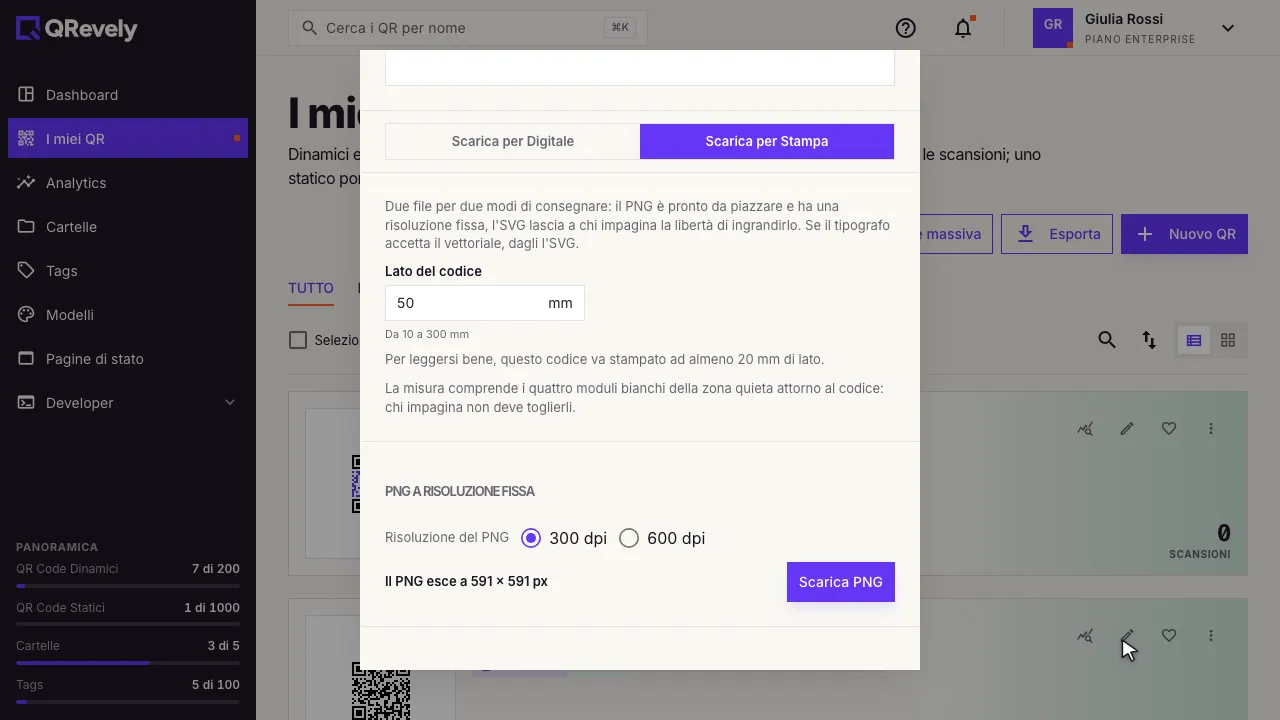
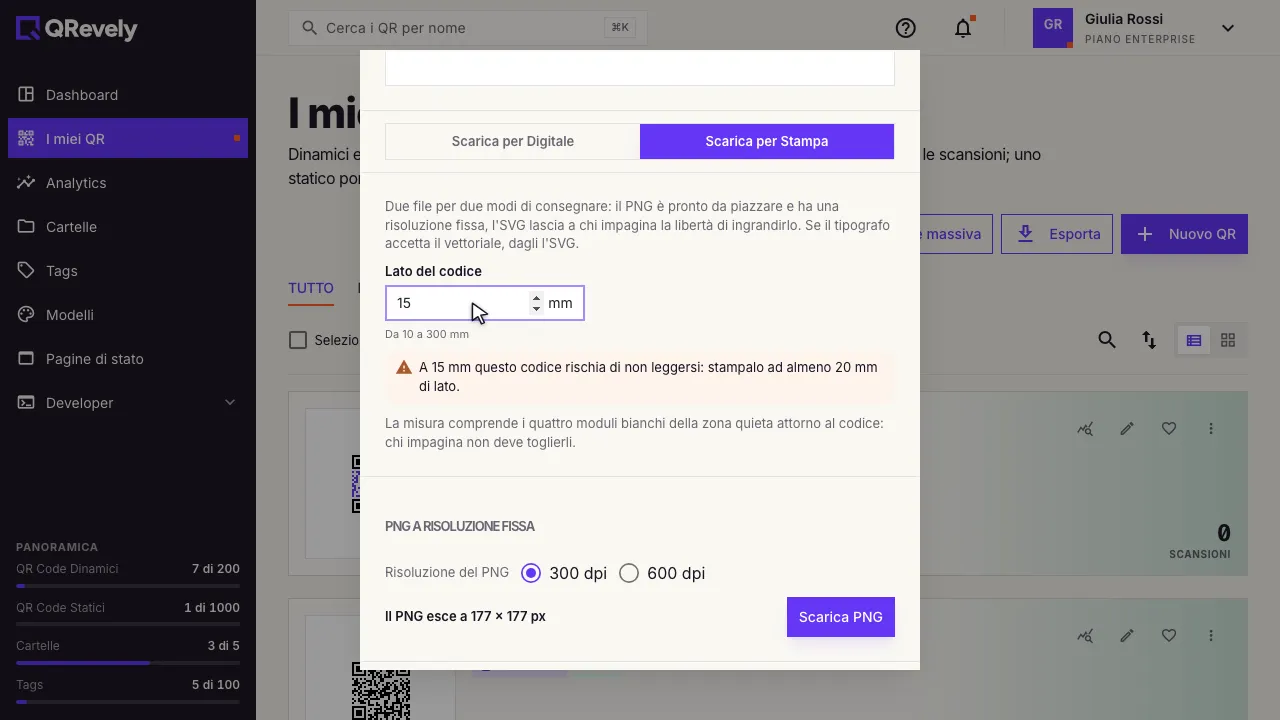
Dall’elenco dei QR apri il menu dei tre puntini e scegli Scarica. Nella finestra passa alla scheda Scarica per Stampa: lì i file escono alla misura in millimetri, a differenza della scheda «per Digitale». Se non hai ancora il QR, parti da creare il tuo primo QR dinamico.
Che misura deve avere un QR code stampato
Nel campo Lato del codice scrivi un valore da 10 a 300 millimetri. La regola pratica è che un QR si legge da circa dieci volte il suo lato. Parti da dove starà chi inquadra e dividi per dieci: 2 cm si scansionano da 20 cm, 5 cm da mezzo metro, 30 cm da tre metri.
- Sotto i 2 cm è meglio non scendere: il codice funziona ancora, ma perdona molto meno un inchiostro che sbava.
- Più dati ci sono nel QR (una vCard, un testo lungo), più i quadratini sono piccoli, quindi stampalo più grande.
Il conto della misura minima lo fa la finestra per te. Sotto il campo leggi a quanti millimetri quel codice si legge bene: dipende da quanti dati contiene, e cresce con un logo o con la forma circolare. Se scrivi una misura più piccola compare un avviso arancione, ma puoi scaricare lo stesso. Il campo si apre già su una misura leggibile, 50 mm o di più se il codice lo chiede.
Quale formato dare al tipografo: SVG o PNG
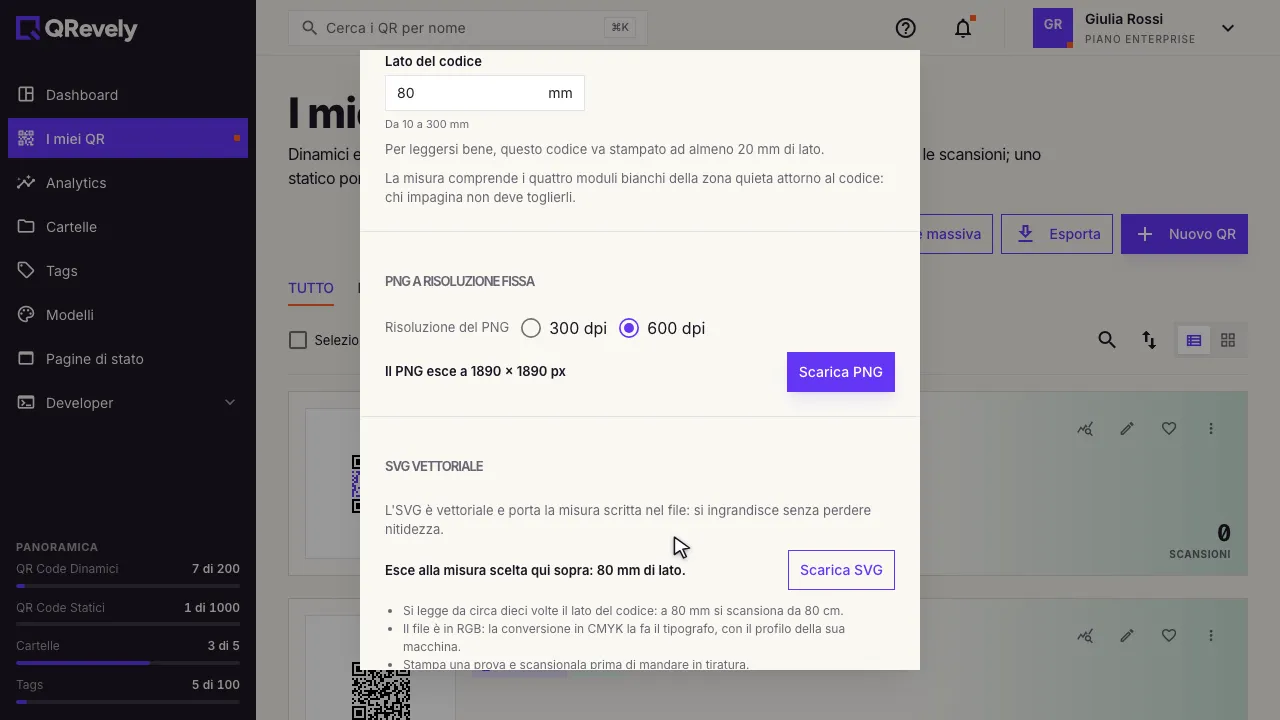
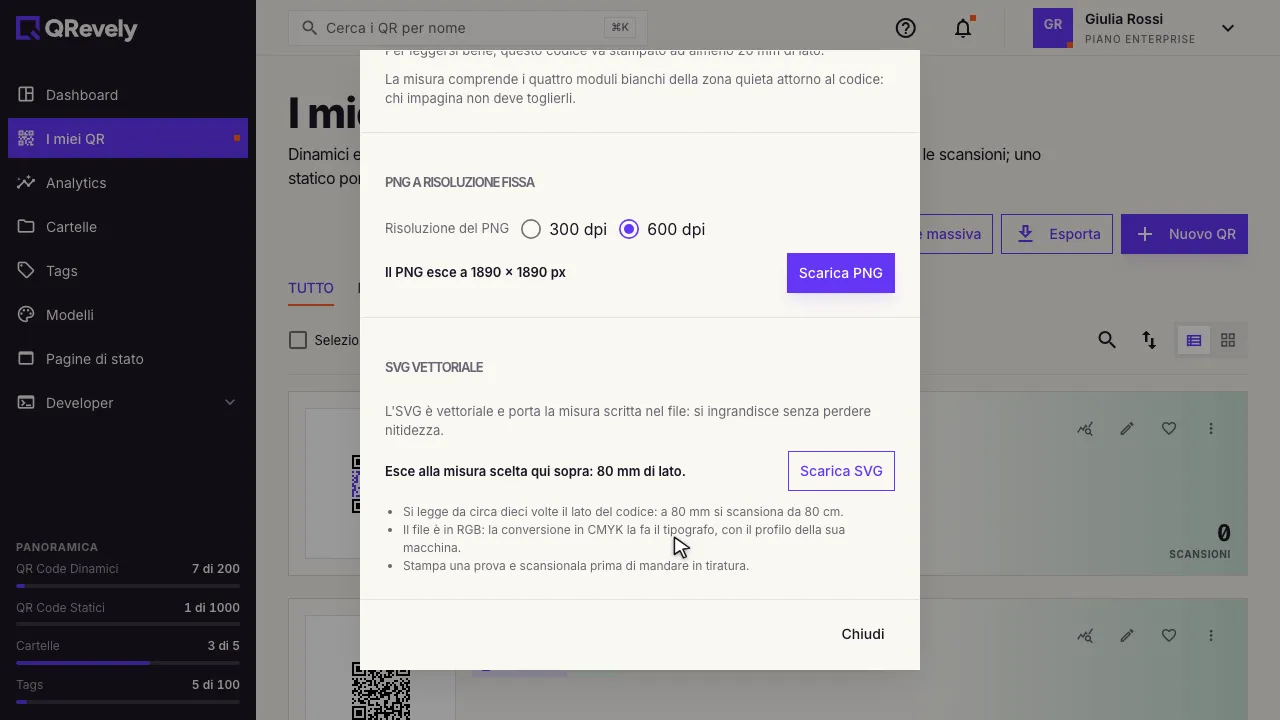
- SVG: il formato da mandare in tipografia. È vettoriale, si ingrandisce senza sgranare e porta la misura scritta nel file. Se il tipografo lo accetta, dagli questo. L’SVG c’è anche in «Scarica per Digitale», ma solo quello di «Scarica per Stampa» porta i millimetri. Il testo dell’eventuale cornice è disegnato come forme e non come testo, quindi non c’è nessun font da allegare.
- PNG ad alta risoluzione: quando il tipografo chiede un’immagine. Scegli 300 dpi per la carta normale e 600 dpi per una stampa di qualità. Sotto i comandi leggi quanti pixel verranno fuori, per esempio 1890 × 1890.
Tre cose da sapere prima della tiratura
- La zona libera: attorno al QR c’è un bordo bianco largo quattro moduli. Non è un margine grafico, è il segnale con cui il lettore capisce dove il codice finisce. Non va tolto né ritagliato, ed è già compreso nella misura che scegli.
- I colori: i file sono in RGB. La conversione in CMYK la fa il tipografo con il profilo della sua macchina, quindi digli che il file è in RGB. Se il codice è nero, chiedigli anche come compone il nero: un nero fatto di quattro inchiostri che non combaciano alla perfezione sfoca i bordi dei quadratini, ed è da quei bordi che dipende la lettura. Per scegliere i colori guarda colori e forma del QR.
- La cornice: la misura è sempre il lato del codice. Con una cornice, con la scritta o illustrata, l’oggetto è più grande, e la finestra te lo dice: per esempio un codice da 50 mm con l’«Etichetta sotto» diventa un oggetto di 55 × 60,5 mm. È quella la misura da dare a chi impagina. Vedi logo e cornice.
Stampare più QR insieme
Il pulsante Esporta dell’elenco scarica un archivio ZIP con un’immagine per ogni QR che stai guardando, statici compresi, rispettando i filtri attivi. Nel piano gratuito l’archivio contiene solo PNG, dal Pro anche WebP o SVG; se supera i 100 MB arriva diviso in più file. Sono i formati per lo schermo: per la stampa si scarica un QR alla volta. Come restringere l’elenco prima di esportare è spiegato in cercare, filtrare e gestire più QR.
Prima della tiratura
Stampa una prova e scansionala
Stampa una copia alla misura vera, sulla carta vera, e provala con due telefoni diversi: da vicino e dalla distanza a cui le persone staranno davvero. Sono dieci minuti che valgono più di qualsiasi controllo a schermo.
Per approfondire: se la destinazione cambia dopo la stampa, leggi modificare un QR dinamico dopo la stampa; per capire quando conviene un QR fisso, QR statico o dinamico.
Domande frequenti
Di che misura devo stampare un QR code?
Dipende da quanto sarà lontano chi lo inquadra: un QR si legge da circa dieci volte il suo lato. Con 2 cm lo scansioni da 20 cm, con 5 cm da mezzo metro, con 30 cm da tre metri. In QRevely puoi scegliere un lato da 10 a 300 millimetri, ma sotto i 2 cm è meglio non scendere. La finestra di download ti dice anche la misura minima di quel codice, e ti avvisa se scendi sotto.
Meglio SVG o PNG per la tipografia?
Se il tipografo lo accetta, l’SVG: è vettoriale, si ingrandisce senza sgranare e porta con sé la misura. Se serve un’immagine, scarica il PNG a 300 dpi per la carta normale o a 600 dpi per una stampa di qualità. In entrambi i casi i colori sono in RGB e la conversione in CMYK la fa il tipografo.
Posso togliere il bordo bianco attorno al QR?
No. Il bordo bianco di quattro moduli è la zona libera, il segnale con cui il lettore capisce dove il codice finisce. Non va tolto né ritagliato, e comunque è già compreso nella misura che scegli nel campo «Lato del codice».