Con il dominio personalizzato i QR dinamici della tua organizzazione rispondono su un tuo sottodominio, per esempio qr.tuodominio.it, invece che sull’indirizzo di QRevely. Chi inquadra il codice vede il tuo dominio nell’anteprima del link, prima di arrivare alla destinazione. È incluso dal piano Business in su, ogni organizzazione ne ha uno e lo imposta solo il proprietario: gli altri membri ne vedono lo stato.
1. Cosa ti serve prima di cominciare
- Un piano Business, Enterprise o Custom: su Free e Pro il dominio personalizzato non è incluso (li confronti nella pagina dei prezzi).
- Un dominio tuo e l’accesso al suo pannello DNS, quello del servizio dove l’hai registrato o di chi ne gestisce il DNS.
- Un sottodominio libero da dedicare ai QR, come qr o link. Il dominio principale (tuodominio.it, senza niente davanti) non si può usare.
Il certificato HTTPS lo emettiamo noi con Let’s Encrypt: non costa nulla e non devi rinnovarlo.
2. Scrivi il sottodominio nella card
Dal tuo nome in alto a destra apri Organizzazioni. Nella scheda dell’organizzazione, sotto il link di redirect, c’è la card Dominio personalizzato. Nel campo Sottodominio scrivi il nome completo, senza https:// e senza barre, per esempio qr.tuodominio.it, e premi Salva.

3. Crea i due record nel tuo DNS
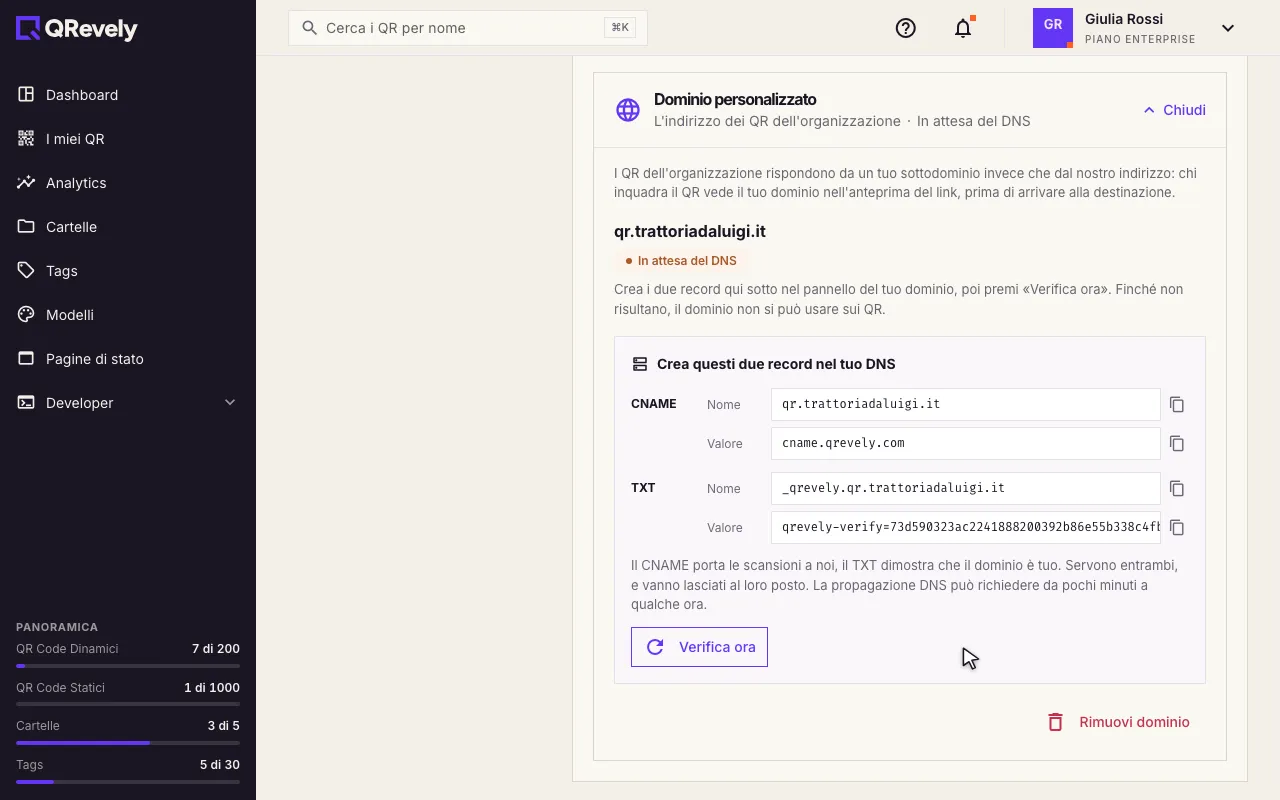
Dopo il salvataggio la card mostra i due record da creare, già compilati con i tuoi valori e con un pulsante per copiarli. Aggiungili nel pannello DNS del tuo dominio. Con qr.tuodominio.it sono questi:
| Tipo | Nome | Valore |
|---|---|---|
| CNAME | qr.tuodominio.it | cname.qrevely.com |
| TXT | _qrevely.qr.tuodominio.it | Il codice di verifica che trovi nella card (comincia con qrevely-verify=) |
Il CNAME porta le scansioni a QRevely, il TXT dimostra che il dominio è tuo. Servono entrambi, e vanno lasciati al loro posto anche dopo l’attivazione. Non serve nessun record A. Se il pannello chiede solo «Nome» o «Host», scrivi la parte davanti al tuo dominio: qr per il CNAME e _qrevely.qr per il TXT.
4. Premi «Verifica ora» e segui lo stato
Creati i record, torna nella card e premi Verifica ora. La propagazione DNS può richiedere da pochi minuti a qualche ora: se al primo tentativo non risulta niente non hai sbagliato, aspetta e riprova. In alto la card dice sempre a che punto sei:
- In attesa del DNS: il nome è salvato, ma i record non risultano ancora. Se resta così per sette giorni, il nome torna libero.
- Certificato in emissione: i record ci sono e stiamo emettendo il certificato HTTPS, di solito in pochi minuti. La card si aggiorna da sola.
- Attivo: il dominio risponde in HTTPS e i QR nuovi lo useranno.
- Non risponde più: il dominio non supera più i controlli. La card dice cosa non va e cosa controllare.

Al proprietario mandiamo un’email quando il dominio diventa attivo, se smette di rispondere e se lo rimuoviamo perché non funziona da trenta giorni.
5. Usare il dominio sui QR
Da quando il dominio è attivo, i QR nuovi lo usano per default. Nella creazione, al passo Dati e contenuto, c’è la card Dominio con l’interruttore «Rispondi su qr.tuodominio.it» e, sotto, l’indirizzo che conterrà il file del QR. Se per un QR preferisci l’indirizzo di QRevely, spegni l’interruttore.

I QR già stampati con l’indirizzo di QRevely non cambiano e continuano a funzionare: l’indirizzo dentro un codice stampato non si può modificare. Puoi accendere l’interruttore anche su un QR che esiste già, ma il nuovo indirizzo arriva solo nel file che scarichi dopo, quindi fallo solo se stai per ristamparlo. È lo stesso principio di modificare un QR dopo la stampa.
Un dominio serve solo i QR della sua organizzazione: se lavori con più organizzazioni, ognuna può avere il suo.
6. Se qualcosa non va
Quando la verifica non riesce, la card dice che cosa ha trovato. Gli errori più comuni sono questi:
- Il CNAME manca o punta altrove. Deve stare proprio sul sottodominio che hai salvato e puntare a cname.qrevely.com.
- Il TXT manca o ha un altro valore. Crealo su _qrevely.qr.tuodominio.it e ricopia il valore dalla card, senza spazi in più.
- Un record CAA non permette Let’s Encrypt. Se sul tuo dominio c’è un CAA, deve consentire a Let’s Encrypt di emettere certificati: aggiungi un CAA che lo consenta, oppure togli quello che c’è.
- Hai scritto il dominio principale. tuodominio.it non può avere un CNAME: serve un sottodominio, come qr.tuodominio.it.
- Il proxy di Cloudflare è acceso. Se il tuo DNS è su Cloudflare, il CNAME va lasciato «DNS only», con la nuvola grigia: con la nuvola arancione il CNAME non risulta e la verifica non riesce.
Se un dominio attivo smette di funzionare, per esempio perché qualcuno ha cambiato il DNS, lo stato passa a «Non risponde più». Le scansioni dei QR già stampati continuano finché il DNS punta a noi; i file che scarichi e i QR nuovi usano l’indirizzo di QRevely finché il dominio non torna attivo. Dopo trenta giorni senza funzionare il dominio viene rimosso, e il proprietario riceve un’email.
7. Cambiare o rimuovere il dominio
Per togliere il dominio premi Rimuovi dominio nella card e conferma. Prima di farlo, ricorda che i QR già stampati con quel dominio smettono di funzionare, e i file che scarichi da quel momento usano l’indirizzo di QRevely. Per passare a un altro sottodominio rimuovi quello di prima e salva il nuovo: un’organizzazione ne ha uno alla volta, e il nuovo va verificato da capo con i suoi record.
Ricorda
Scegli il sottodominio una volta sola
Un QR stampato porta per sempre l’indirizzo con cui l’hai scaricato. Scegli un nome che puoi tenere per anni e lascia i due record dove sono: se rimuovi il dominio, i codici stampati con quel nome smettono di funzionare.
Per approfondire: il white label mette il tuo logo e il tuo colore sulle pagine che vede chi scansiona, e si usa insieme al dominio. Se crei i QR da codice, nell’API pubblica la scelta è il campo useCustomDomain; nella creazione da foglio Excel è la colonna facoltativa custom_domain.
Domande frequenti
Posso usare il dominio principale, senza niente davanti?
No. Il dominio principale, come tuodominio.it, non può avere un record CNAME, che è quello che porta le scansioni a QRevely. Serve un sottodominio, come qr.tuodominio.it o link.tuodominio.it, che puoi creare dal pannello DNS senza toccare il tuo sito.
I QR già stampati cambiano quando collego il dominio?
No. Un QR stampato contiene l’indirizzo di QRevely e continua a funzionare così. Il tuo dominio lo usano i QR nuovi e quelli che scarichi di nuovo dopo aver acceso l’interruttore nella card «Dominio».
Quanto ci vuole perché il dominio sia attivo?
Dipende soprattutto dal DNS: la propagazione dei record può richiedere da pochi minuti a qualche ora. Quando la verifica li trova, il certificato HTTPS arriva di solito in pochi minuti e la card passa ad «Attivo» da sola.
Cosa succede al dominio se scendo sotto il piano Business?
Resta collegato e i QR già stampati con il tuo dominio continuano a funzionare. Non puoi però creare QR nuovi sul dominio finché non torni su Business, Enterprise o Custom. Lo spiega anche Se scendi di piano.