
Per creare un account QRevely ti servono un indirizzo email e una password, oppure un account Google. Ci metti circa un minuto, il piano gratuito non scade e non chiede la carta di credito.
1. Apri la pagina di registrazione
Vai su app.qrevely.com/register. Le strade sono due: il pulsante Registrati con Google, che fa tutto in un clic, oppure il modulo con la tua email. Qui seguiamo il modulo.

2. Compila il modulo
Scrivi nome e cognome, la email e una password da 8 a 72 caratteri. Una barra ti dice quanto è robusta; una frase lunga che ricordi bene vale più di una parola corta con un simbolo in fondo. Poi ripetila nel campo di conferma.
Spunta la casella dei Termini e Condizioni e dell’Informativa Privacy, senza non si va avanti. Quella della newsletter è facoltativa: decidi tu.
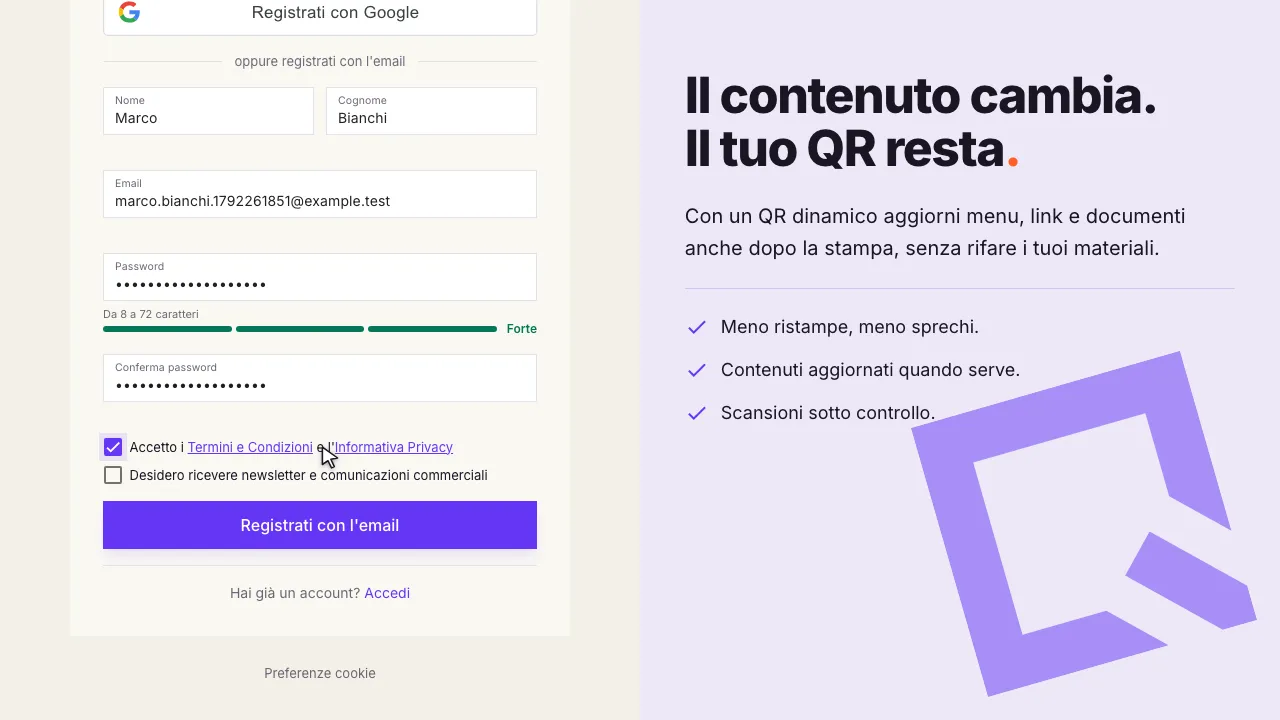
3. Premi «Registrati con l’email»
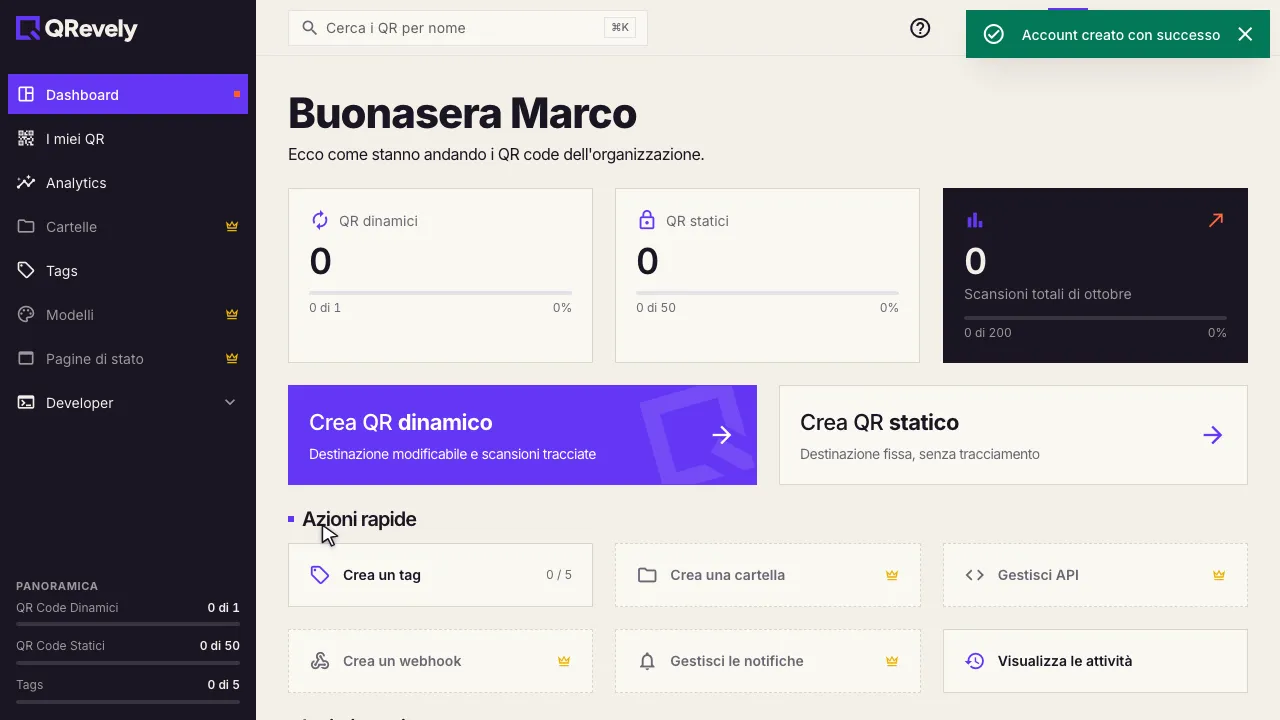
Il tuo spazio di lavoro nasce subito: entri nella dashboard e un messaggio verde conferma «Account creato con successo». Nello stesso momento ti scriviamo un’email per confermare l’indirizzo.
Da fare subito
Conferma la tua email
Apri il messaggio «Conferma il tuo indirizzo email» e premi il link. Se non lo vedi, guarda nella cartella dello spam; in alternativa, dalla tua area puoi chiedere di rimandarlo.
Conferma l’indirizzo entro la data indicata nell’app: dopo quella data l’account si blocca, e con lui i QR dinamici smettono di reindirizzare, finché non lo confermi.
Come accedere le volte dopo
Vai su app.qrevely.com/login e usa la stessa email e la stessa password, o il pulsante Google se ti sei registrato così. Se la password non te la ricordi, dalla pagina di accesso scegli «Hai dimenticato la password?»: ti mandiamo un link per sceglierne una nuova. Quando vuoi, la puoi cambiare dal profilo, insieme al fuso orario.
E adesso?
Nella dashboard trovi il riquadro «I primi passi», con tre mosse: creare il primo QR, riceverne la prima scansione e dare un’occhiata alle statistiche. Se non sai da dove partire, crea il tuo primo QR code: con il piano gratuito hai un QR dinamico e 50 statici.
Per approfondire: un giro dell’app tra menu, dashboard e ricerca e come scegliere tra QR statico e dinamico.
Domande frequenti
Devo confermare l’email per usare QRevely?
Sì. Appena ti registri entri nella dashboard e ti arriva il messaggio «Conferma il tuo indirizzo email». Va confermato entro la data indicata nell’app: dopo quella data l’account si blocca e i QR dinamici smettono di reindirizzare finché non confermi. Se la mail non arriva, controlla lo spam o chiedi di rimandarla.
Per registrarmi serve la carta di credito?
No. Il piano gratuito non scade e non chiede nessun dato di pagamento. Comprende 1 QR dinamico, 50 QR statici e 200 scansioni al mese sul dinamico. Passi a un piano a pagamento solo se e quando lo decidi.
Cosa faccio se dimentico la password?
Dalla pagina di accesso scegli «Hai dimenticato la password?»: ti arriva un link per sceglierne una nuova. Se ti sei registrato con Google non hai una password da ricordare, basta il pulsante Google.