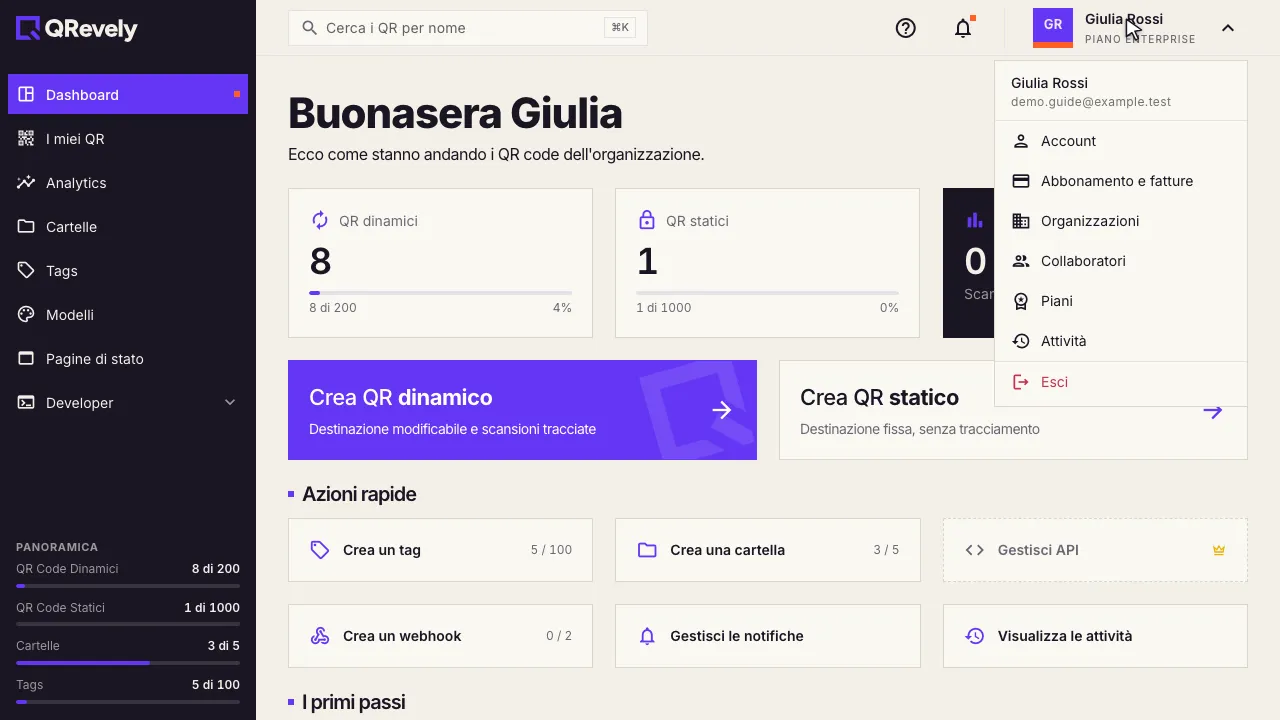
L’app di QRevely ha una dashboard, un menu a sinistra, una barra di ricerca in alto e il menu dell’account a destra. Sono i quattro punti da conoscere per trovare subito ogni cosa. Qui li vediamo uno alla volta.
La dashboard
È la prima pagina, un colpo d’occhio sul tuo spazio. In alto tre contatori: i QR dinamici e i QR statici che hai creato rispetto a quelli consentiti dal piano, e le scansioni del mese. Sotto, due grandi pulsanti per creare un QR e, più giù, le azioni rapide (un tag, una cartella, un webhook) e il riquadro I primi passi, che si spunta man mano che procedi.

Il menu a sinistra
Ogni voce è una parte del lavoro.
- I miei QR: l’elenco di tutti i tuoi codici, dinamici e statici, dove li cerchi, li modifichi e li scarichi.
- Analytics: le scansioni di tutti i QR insieme.
- Cartelle e Tags: due modi per mettere ordine quando i QR crescono, spiegati in ordinare i QR con le cartelle e etichettare i QR con i tag.
- Modelli: gli stili salvati da riusare, come in salvare uno stile come modello.
- Pagine di stato: le schermate che vede chi scansiona un QR spento o scaduto.
- Developer: chiavi API e webhook, per chi collega QRevely ad altri strumenti.
Una voce con la corona non è inclusa nel tuo piano: la vedi, ma per usarla serve un piano più alto. In fondo al menu, il riquadro Panoramica mostra quanto hai usato del tuo piano: QR dinamici, QR statici, cartelle e tag.

Come cercare un QR per nome
In alto c’è la barra Cerca i QR per nome. Scrivi una parte del nome e premi Invio: si apre l’elenco già filtrato. Da tastiera ci arrivi subito con ⌘K su Mac o Ctrl+K su Windows.

Aiuto, notifiche e account
Più a destra c’è il punto interrogativo: da lì chiedi assistenza e apri queste guide, le domande frequenti, il blog e la documentazione tecnica dell’app. Accanto, la campanella raccoglie gli avvisi.

Il tuo nome, in alto a destra, apre il menu dell’account: profilo, abbonamento e fatture, organizzazioni, collaboratori, piani e registro delle attività. Da qui esci anche dall’app.
Se ti perdi
Parti sempre dalla dashboard
Il logo QRevely in alto a sinistra e la voce Dashboard ti riportano al punto di partenza. Da lì, i pulsanti grandi ti portano a creare un QR in due clic.
Per approfondire: crea il tuo primo QR code, cerca e gestisci più QR insieme e guarda cosa include ogni piano in confrontare i piani.
Domande frequenti
Come cerco un QR tra tanti?
Usa la barra «Cerca i QR per nome», in alto: scrivi una parte del nome e premi Invio, si apre l’elenco già filtrato. Per raggiungerla da tastiera premi ⌘K su Mac o Ctrl+K su Windows.
Cosa significa la corona accanto a una voce del menu?
Che quella funzione non è inclusa nel tuo piano. La voce resta visibile, così sai che esiste, ma per usarla serve un piano più alto. In fondo al menu, il riquadro Panoramica ti mostra quanti QR dinamici, QR statici, cartelle e tag hai già usato.
Dove trovo il profilo, le fatture e i collaboratori?
Nel menu dell’account, che si apre cliccando il tuo nome in alto a destra. Comprende profilo, abbonamento e fatture, organizzazioni, collaboratori, piani e registro delle attività. Da lì puoi anche uscire dall’app.