
Per creare un QR code dinamico basta il pulsante «Nuovo QR»: scegli il tipo, scrivi il link e personalizzi i colori. Un QR dinamico si può reindirizzare anche dopo la stampa e conta le scansioni. Nel piano gratuito ne hai uno, quindi è quello giusto per cominciare.
Prima di cominciare
Ti serve solo l’account. Se non l’hai ancora, creane uno in un minuto o registrati gratis: la carta di credito non c’entra. Tieni a portata di mano il link che vuoi far aprire a chi scansiona, per esempio la pagina del menu o del tuo sito.
1. Apri «Nuovo QR»
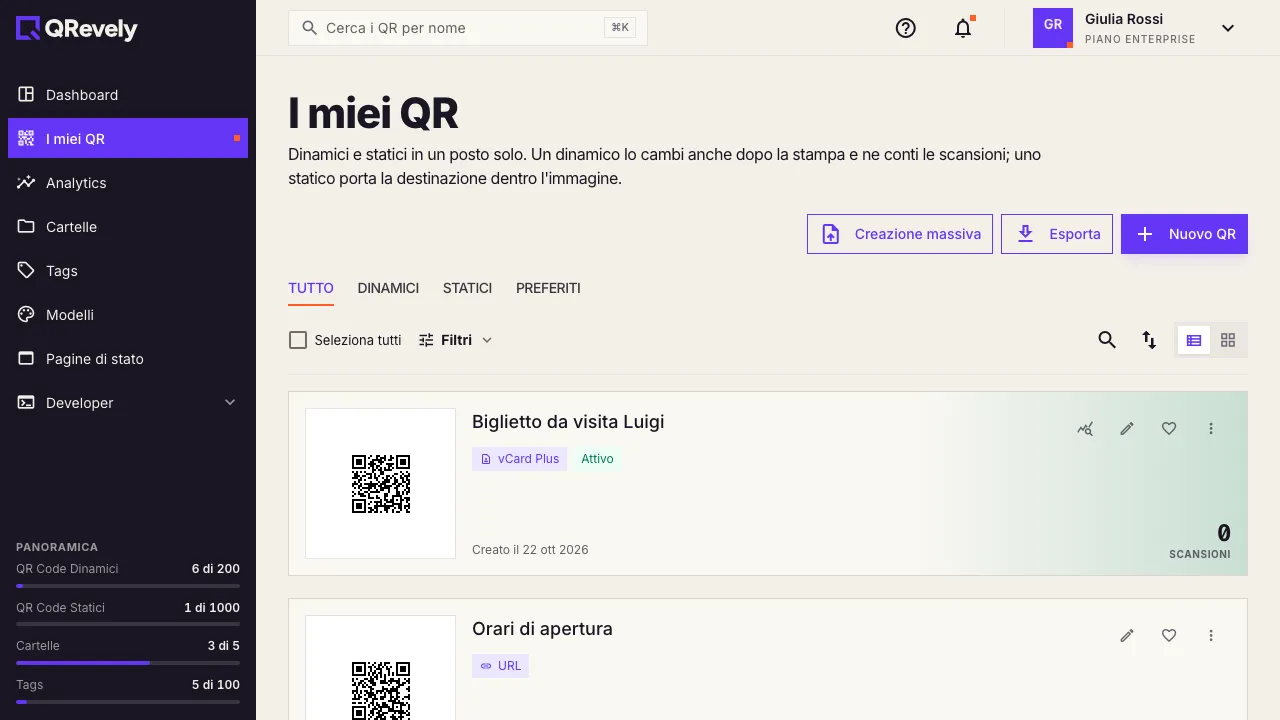
Dal menu a sinistra scegli I miei QR e poi Nuovo QR, in alto a destra. Se non hai ancora nessun codice, l’elenco è vuoto e ti spiega da dove partire.
2. Scegli il tipo di QR
Per far aprire un sito scegli URL, «Apre un qualsiasi sito web». Gli altri tipi di QR code (biglietto da visita, Wi-Fi, WhatsApp e così via) funzionano allo stesso modo, ma chiedono dati diversi. Poi premi Avanti.

3. Dai un nome e inserisci il link
Il nome serve a ritrovare il QR nell’elenco, per esempio «Menu del ristorante»: chi scansiona non lo vede. Nel campo URL di destinazione incolla l’indirizzo completo, quello che inizia con https://. L’anteprima a destra è già il QR vero.

4. Scegli lo stile
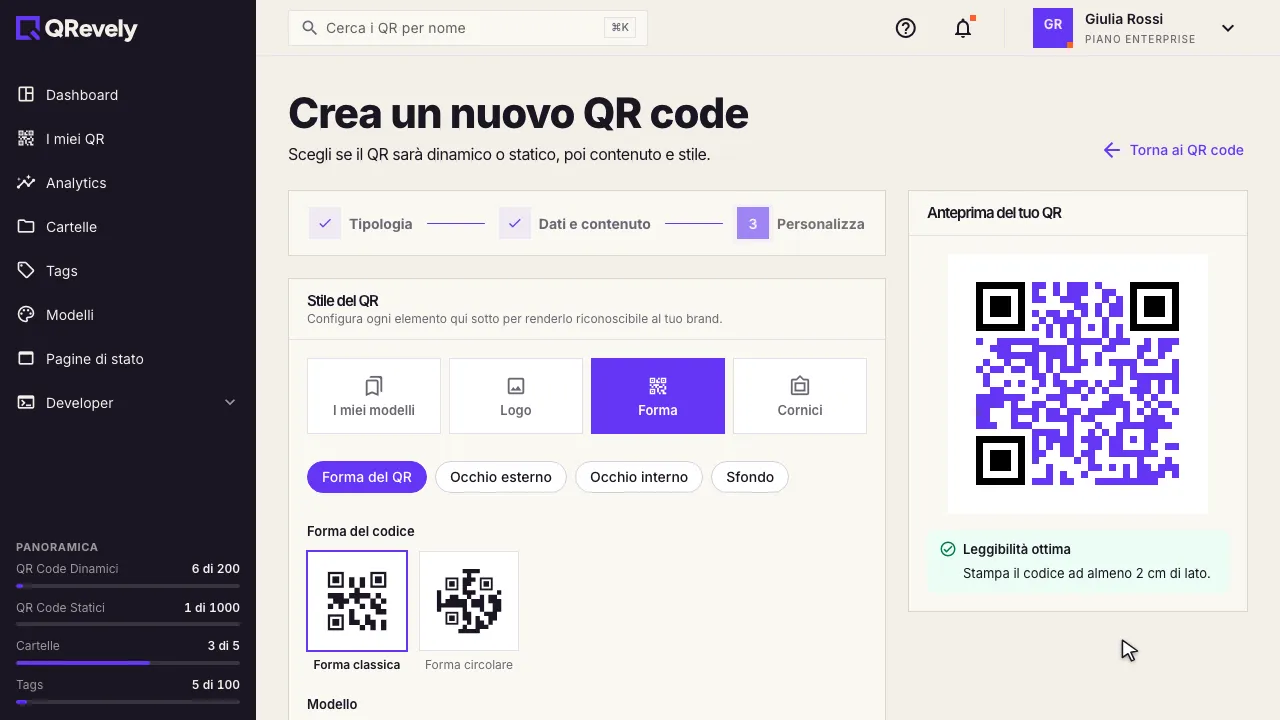
Qui decidi l’aspetto del codice, in quattro sezioni: I miei modelli, Logo per un logo al centro, Forma per i colori e la forma dei moduli e degli occhi, e Cornici per una cornice con una scritta o illustrata a tema. Trovi i dettagli in colori e forma del QR e logo e cornice. L’anteprima cambia mentre lavori, e sotto ti dice se il codice resta leggibile. Un consiglio: moduli scuri su sfondo chiaro, perché è il contrasto che rende il QR leggibile.
5. Crea il QR
Premi Crea QR code. Il codice compare nell’elenco con lo stato Attivo e il contatore delle scansioni, che parte da zero.

Prima di stampare
Provalo con il telefono
Inquadra il QR dallo schermo con la fotocamera e controlla che si apra la pagina giusta. Se poi vuoi cambiare l’indirizzo, torna al QR e modificalo: il codice stampato resta lo stesso.
E adesso?
Il QR è pronto. Per approfondire: come scaricarlo e provarlo con il telefono, come cambiargli la destinazione dopo la stampa e come leggerne le statistiche.
Domande frequenti
Posso cambiare il link dopo aver stampato il QR?
Sì, se il QR è dinamico. Dentro il codice c’è un link corto di QRevely e l’indirizzo vero lo scrivi nel pannello: apri il QR, modifica la destinazione e salva. Il codice stampato resta identico e chi lo inquadra arriva alla nuova pagina. Con un QR statico questo non è possibile.
Quanti QR dinamici posso creare gratis?
Uno, nel piano Free, con 200 scansioni al mese. In più hai 50 QR statici. Se elimini un QR, il suo posto si libera subito. Per averne di più serve un piano a pagamento, che puoi attivare quando vuoi.
Che link devo incollare nel campo URL?
L’indirizzo completo della pagina che vuoi far aprire, per esempio quella del tuo menu o del tuo sito, che inizia con https://. Prima di stampare, inquadra il QR dallo schermo e controlla che si apra la pagina giusta.