
Per gestire più QR code insieme ti servono cinque strumenti, tutti nella pagina I miei QR: la ricerca per nome o destinazione, i filtri, l’ordinamento, i preferiti e le azioni su più QR in una volta. Con pochi codici basta scorrere l’elenco, ma quando diventano decine serve un metodo. Sono inclusi in ogni piano; cartelle e creazione massiva hanno le loro guide.
Come cercare un QR per nome o destinazione
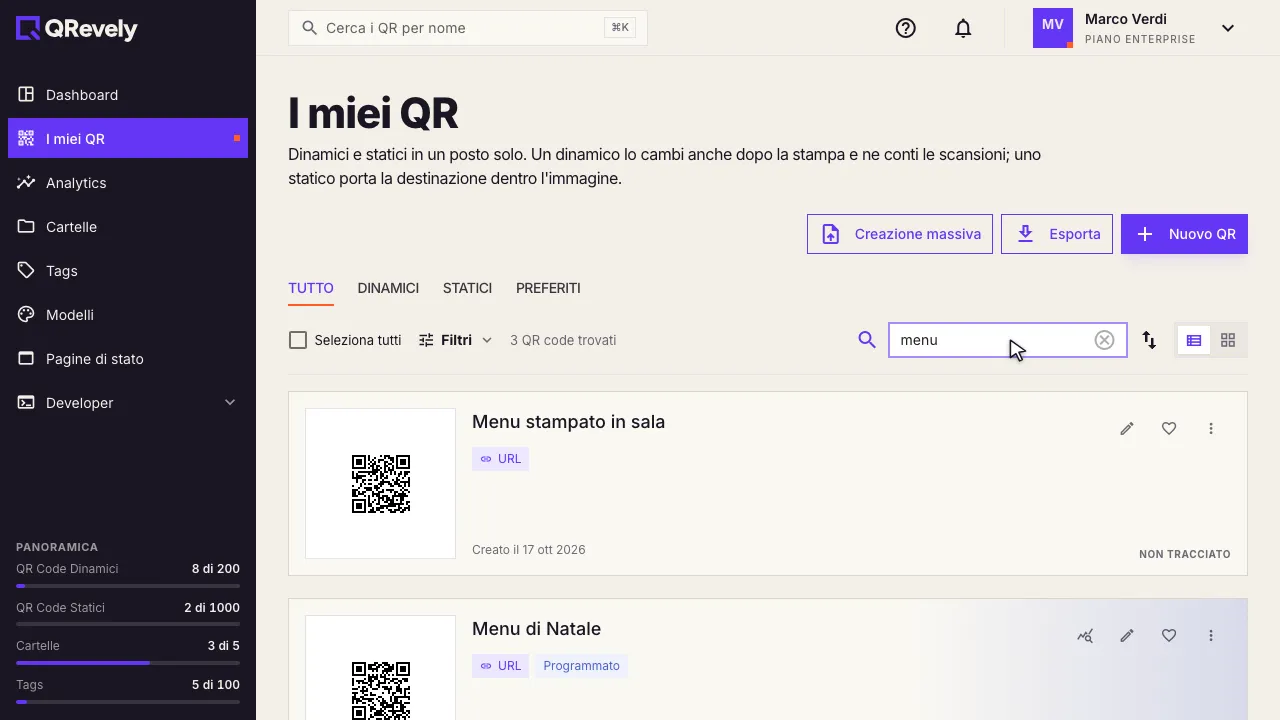
Sopra l’elenco trovi le schede Tutto, Dinamici, Statici e Preferiti: la prima li mostra tutti, le altre li dividono per tipo o per cuore. Premi la lente e si apre il campo Nome o destinazione. Mentre scrivi l’elenco si restringe, e accanto ai filtri leggi quanti QR hai trovato. Per tornare a tutti svuota il campo.
Come filtrare l’elenco dei QR
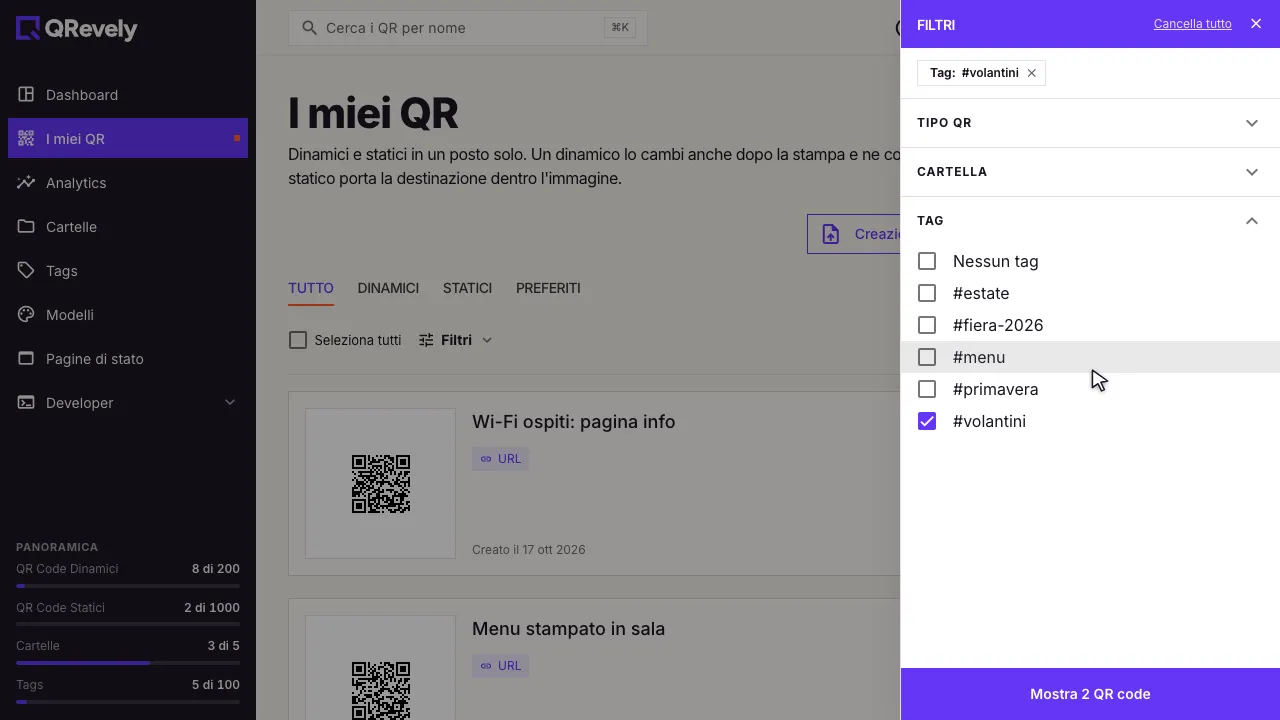
Il pulsante Filtri apre un pannello a destra con tre sezioni: Tipo QR, Cartella e Tag. Apri una sezione e spunta quello che ti interessa: in fondo il pulsante dice quanti QR vedrai. I filtri si sommano, per esempio una cartella più un tag, e con Cancella filtri li togli tutti. Per capire come usarli al meglio guarda le cartelle e i tag.
Ordinare l’elenco
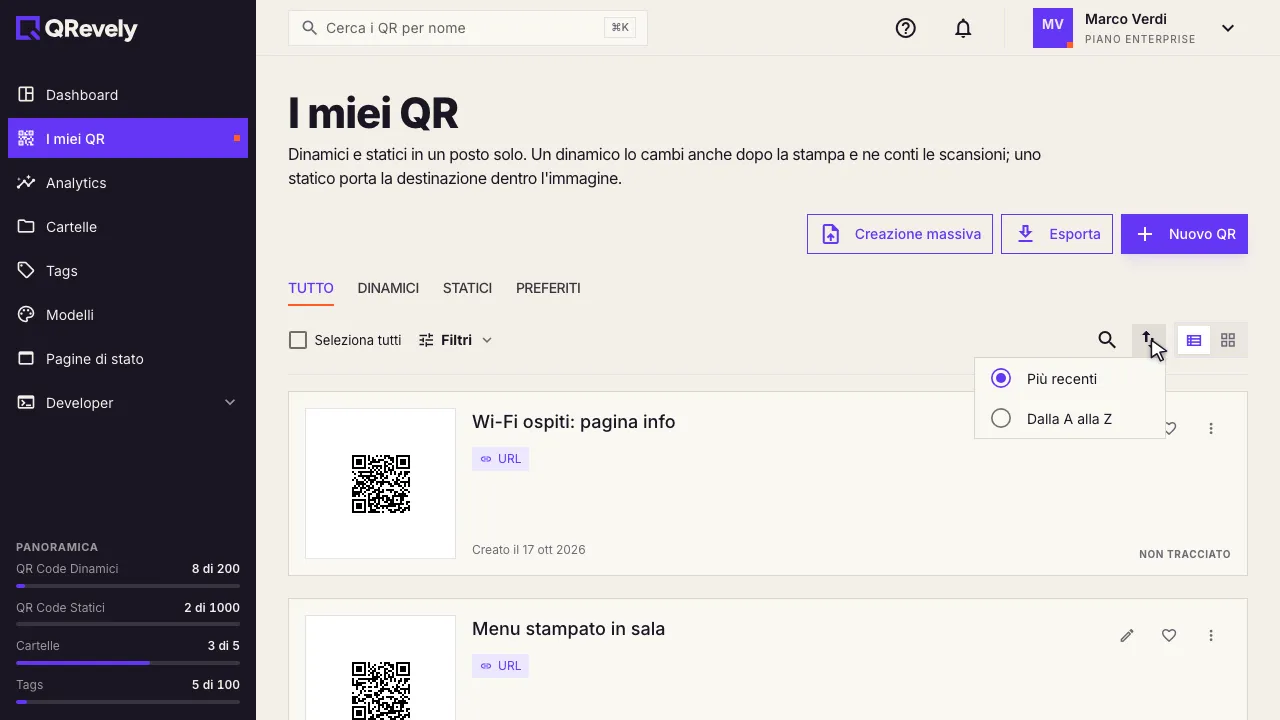
L’icona con le due frecce, accanto alla lente, sceglie l’ordinamento: «Più recenti» o «Dalla A alla Z». Nella scheda Dinamici compare anche «Più scansionati», nella scheda Statici «Meno recenti».
Vista a elenco o a griglia, e preferiti
Le due icone a destra cambiano la vista: a elenco, con più dettagli per ogni QR, oppure a griglia, con più QR visibili insieme. Il cuore su ogni QR lo segna come preferito, e poi li ritrovi tutti nella scheda Preferiti senza cercarli.

Come selezionare più QR e agire insieme
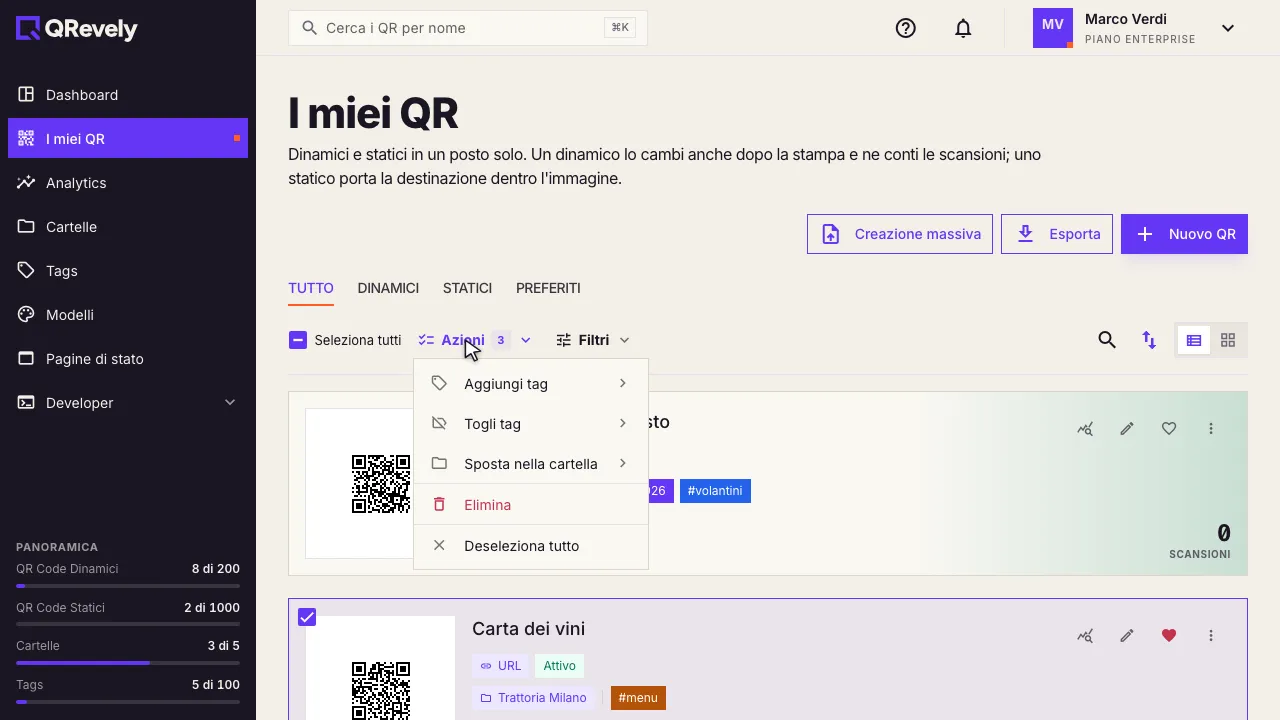
Spunta il quadratino in alto a sinistra di più QR, oppure Seleziona tutti: compare il pulsante Azioni con il numero dei selezionati. Da lì puoi aggiungere tag, togliere tag, spostare nella cartella o eliminare tutti i QR scelti in un colpo solo; «Deseleziona tutto» annulla la scelta. L’eliminazione chiede conferma e non si può annullare.
Come esportare più QR in ZIP
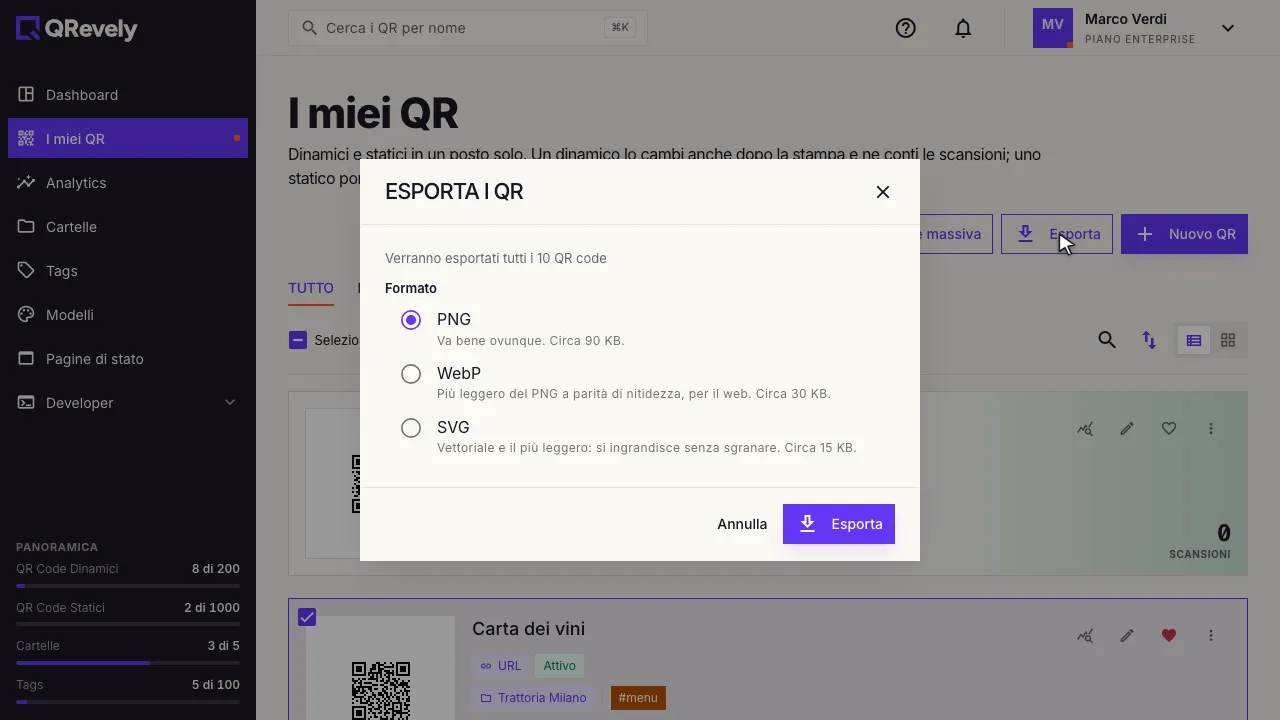
Esporta, in alto, scarica le immagini dei QR in un archivio ZIP. Scegli il formato: PNG (va bene ovunque), WebP (più leggero, per il web) o SVG (vettoriale, si ingrandisce senza sgranare). La finestra ti dice quanti QR verranno esportati: tutti, oppure solo quelli che corrispondono ai filtri attivi. Con tanti QR l’archivio può essere diviso in più file. Sono formati per lo schermo: per la tipografia vedi stampare un QR.
Consiglio
Filtra, poi esporta
Per ottenere solo i QR di una campagna, applica prima il filtro per tag o cartella e poi premi Esporta: nell’archivio finiscono solo quelli.
Per approfondire: se devi creare cinquanta QR alla volta, leggi creare molti QR da un foglio Excel; per orientarti nel resto dell’app, orientarsi nell’app: menu, dashboard e ricerca.
Domande frequenti
Come trovo un QR code tra decine di QR?
Premi la lente sopra l’elenco e scrivi nel campo «Nome o destinazione»: l’elenco si restringe mentre scrivi e vedi quanti QR ha trovato. Puoi poi aggiungere i filtri per tipo, cartella o tag, che si sommano, oppure passare alla scheda Preferiti se hai segnato il QR con il cuore.
Posso eliminare o spostare più QR in una volta?
Sì. Spunta i QR che ti interessano, oppure «Seleziona tutti», e apri il pulsante Azioni: puoi aggiungere o togliere tag, spostare i QR in una cartella o eliminarli tutti insieme. L’eliminazione chiede conferma e non si può annullare, quindi controlla bene la selezione.
Come scarico tutti i miei QR in un colpo solo?
Con il pulsante Esporta, in alto nell’elenco, ottieni un archivio ZIP con le immagini dei QR in PNG, WebP o SVG. Vengono esportati tutti, oppure solo quelli che corrispondono ai filtri attivi: se vuoi i QR di una campagna, filtra prima per tag o cartella.