
Un QR code per le recensioni porta chi lo inquadra direttamente alla pagina dove scrivere un parere sulla tua attività; un QR code per i pagamenti apre PayPal o precompila un bonifico. Due scopi molto concreti, al tavolo o alla cassa: basta inquadrare il codice, senza scambiare dati a voce.
QR code per le recensioni
Porta chi scansiona alla pagina in cui lasciare una recensione sulla tua attività, senza doverla cercare.
- Scegli la carta Recensioni e premi Avanti.
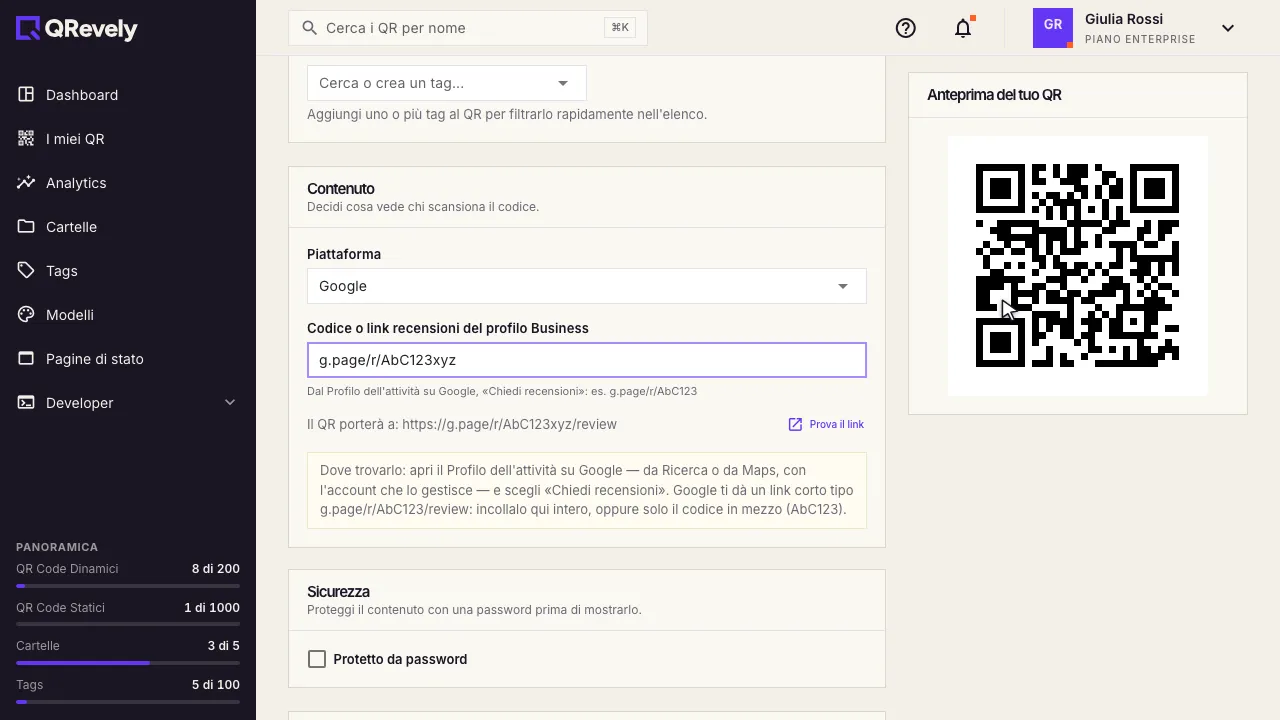
- Scegli la piattaforma: Google, TripAdvisor, Trustpilot oppure «generico» per un link qualunque.
- Per Google apri il Profilo dell’attività (da Ricerca o da Maps, con l’account che lo gestisce), scegli «Chiedi recensioni» e copia il link corto che ti dà, simile a
g.page/r/AbC123/review. Incollalo nel campo, intero o solo con il codice in mezzo. - Sotto il campo vedi l’indirizzo completo a cui porterà il QR: controllalo prima di continuare.
Il momento giusto per chiedere una recensione è subito dopo un’esperienza positiva: un QR sullo scontrino o sul tavolo funziona meglio di un invito a parole. Per sapere quanti lo usano, scegli la versione dinamica e guarda le statistiche.
QR code per pagare con PayPal
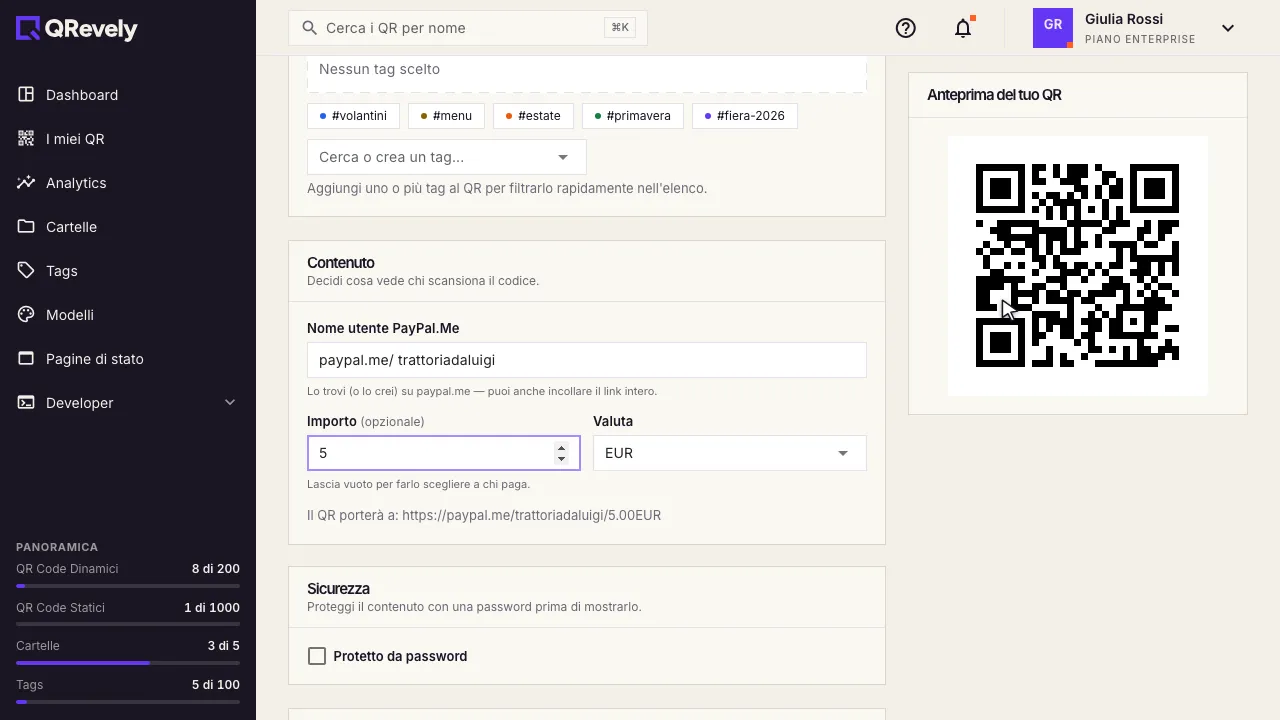
Chi inquadra apre la pagina di pagamento PayPal.Me con il tuo nome. Scrivi il tuo nome utente (lo trovi, o lo crei, su paypal.me: puoi anche incollare il link intero), l’importo se vuoi fissarlo e la valuta. Lascia vuoto l’importo per far scegliere la cifra a chi paga: va bene per una mancia o una donazione.
QR code per un bonifico SEPA
Precompila un bonifico nell’app della banca di chi scansiona. Esiste solo statico. Compila:
- Beneficiario: l’intestatario del conto, come registrato in banca.
- IBAN: puoi scriverlo con gli spazi, li togliamo noi.
- Importo (facoltativo): lascia vuoto per farlo scegliere a chi paga.
- Causale (facoltativa): ciò che il beneficiario ritrova sull’estratto conto, per esempio «Fattura 2026/041».
- BIC (facoltativo): di norma non serve, l’IBAN basta.

Prima di stampare
Controlla i dati di pagamento
Nel QR statico del bonifico i dati sono scritti nel disegno e non si cambiano: verifica IBAN e intestatario e prova una scansione con l’app della tua banca. PayPal, che esiste anche dinamico, si può invece correggere dopo la stampa (vedi statico o dinamico).
Per approfondire: come stampare un QR per il tavolo o la cassa, il QR per un sito web se ti serve un altro tipo di link, e tutti i tipi di QR code.
Domande frequenti
Come trovo il link per le recensioni di Google?
Apri il Profilo dell’attività da Ricerca o da Maps, con l’account che lo gestisce, e scegli «Chiedi recensioni». Ti dà un link corto simile a g.page/r/AbC123/review: incollalo nel campo del QR, intero o solo con il codice in mezzo. Sotto il campo vedi l’indirizzo completo.
Posso lasciare vuoto l’importo nel QR di PayPal o del bonifico?
Sì, in entrambi l’importo è facoltativo. Se lo lasci vuoto sceglie la cifra chi paga, utile per una mancia o una donazione. Se invece lo fissi, chi scansiona lo trova già compilato.
Posso correggere l’IBAN dopo aver stampato il QR?
No. Il bonifico SEPA è solo statico: IBAN e intestatario sono scritti nel disegno e non si cambiano, quindi serve un nuovo QR. Prima di stampare, controlla i dati e prova una scansione con l’app della tua banca.