
La creazione massiva di QR code da un foglio Excel serve quando hai venti menu, trenta tavoli o cinquanta punti vendita da trasformare in QR: compili un foglio con una riga per ogni QR, lo carichi e i QR nascono tutti insieme, fino a 50 per volta. È inclusa dal piano Enterprise e dai piani Custom e crea QR dinamici.
Come creare QR code in blocco: scegli il tipo
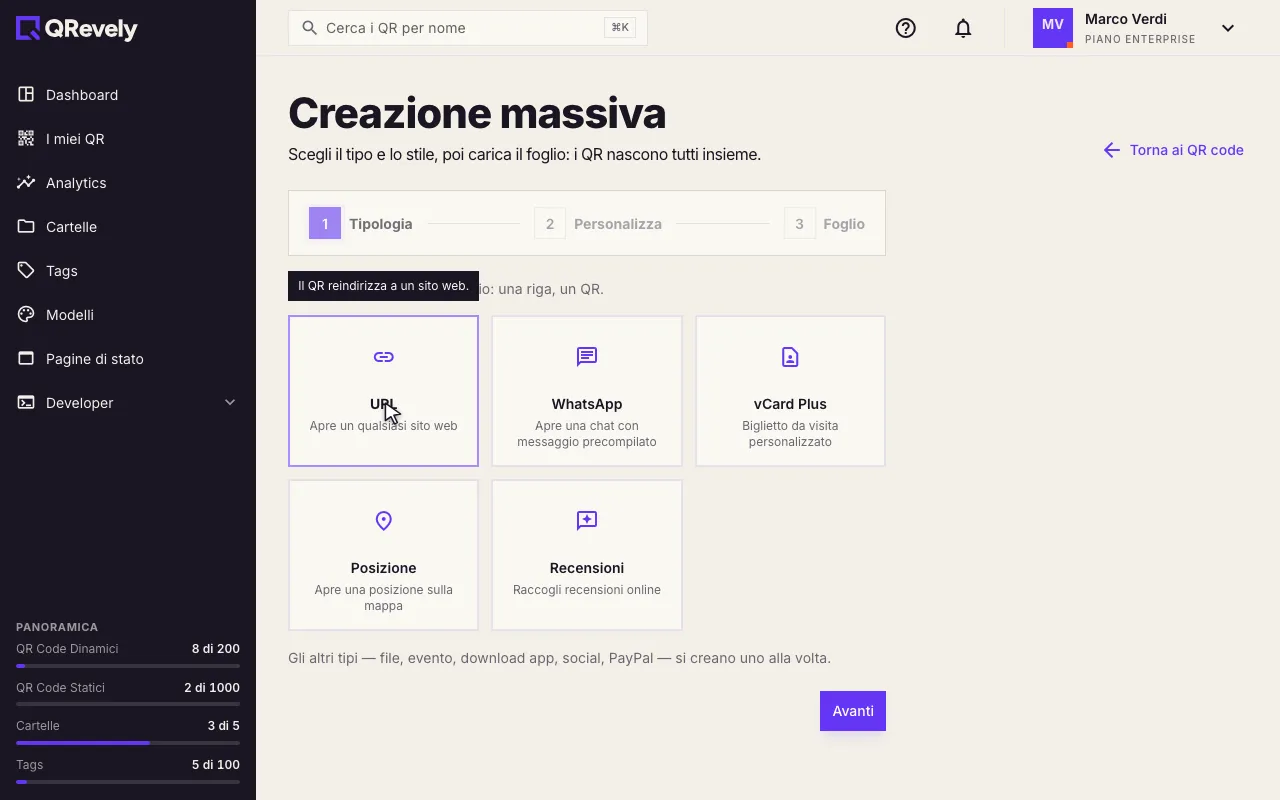
Nell’elenco I miei QR premi Creazione massiva. Il primo passo, Tipologia, propone i tipi che si prestano a un foglio: URL, WhatsApp, vCard Plus, Posizione e Recensioni. Ne scegli uno solo per foglio, e tutte le righe creeranno QR di quel tipo. Gli altri (file, evento, download app, social, PayPal) si creano uno alla volta, come spiega i tipi di QR code.
Scegli lo stile del QR
Il secondo passo, Personalizza, decide l’aspetto: colori e forma, logo, cornice. Vale per tutti i QR del foglio, e a destra vedi l’anteprima. Puoi anche saltarlo: senza modifiche i QR nascono neri su bianco. Se hai già un modello di stile salvato, lo applichi da qui.

Scarica il modello Excel
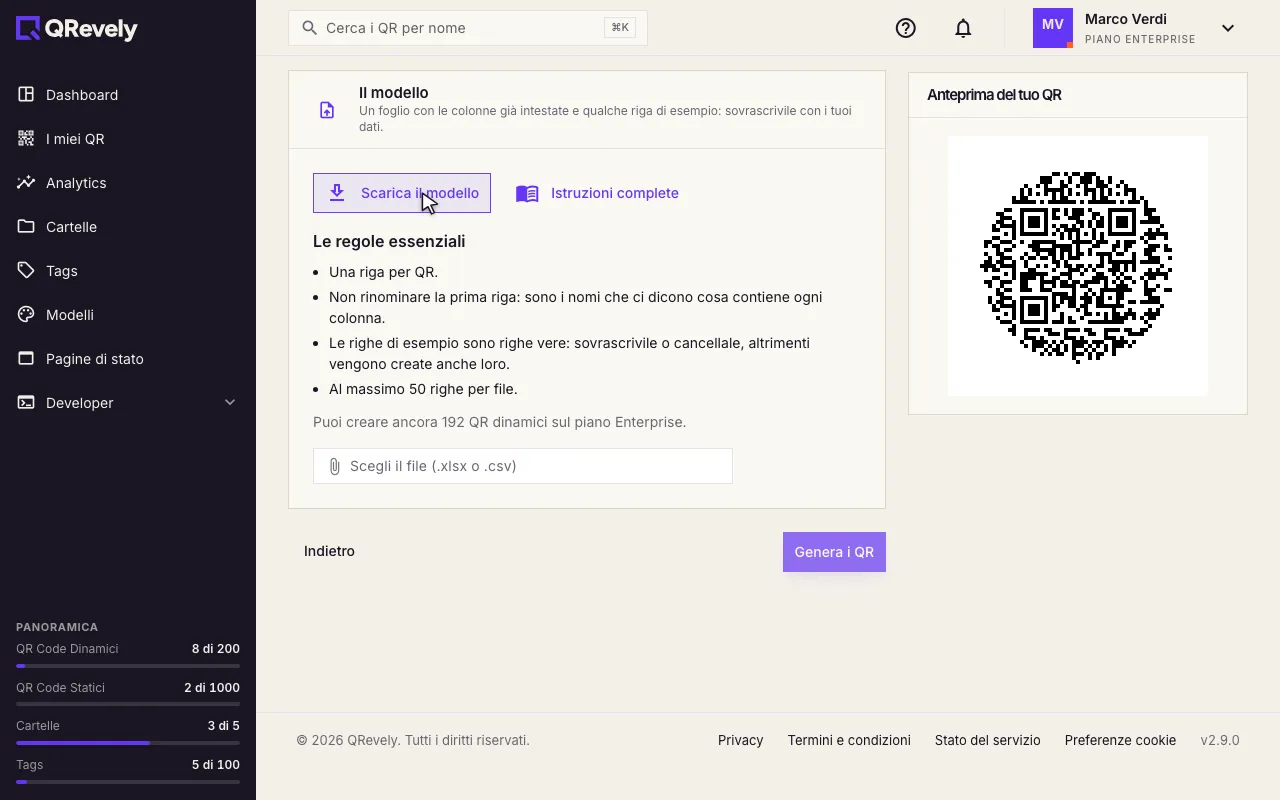
Nel terzo passo, Foglio, premi Scarica il modello: ottieni un file .xlsx con le colonne già intestate, adatte al tipo scelto, e qualche riga di esempio. Vicino trovi Istruzioni complete, che spiegano ogni colonna. Le regole essenziali sono scritte sotto: una riga per QR, non cambiare i nomi della prima riga e al massimo 50 righe. Attenzione: le righe di esempio sono righe vere, quindi sovrascrivile o cancellale, altrimenti vengono create anche loro.
Come compilare il foglio
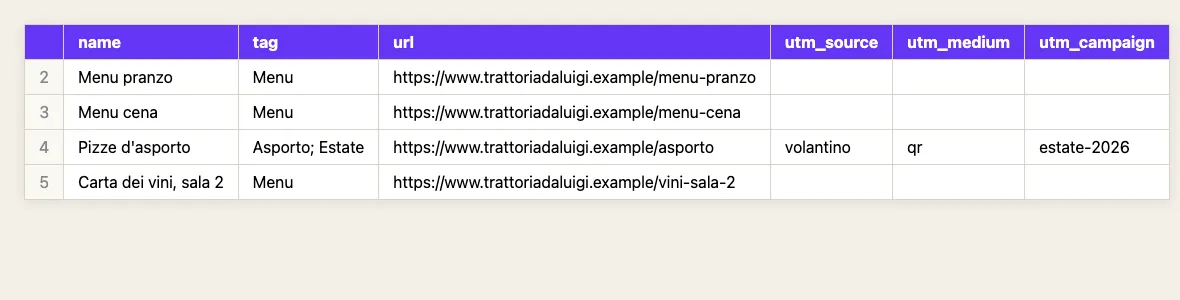
Apri il file con Excel o con un altro programma di fogli di calcolo. Per un foglio di URL servono due colonne: name, il nome con cui vedrai il QR, e url, la destinazione. Sono facoltative, per esempio, tag (più tag separati da punto e virgola: quelli che non esistono vengono creati) e i parametri UTM, di cui parla misurare una campagna con tag e parametri UTM. Qui sotto trovi il foglio d’esempio di una trattoria con quattro righe. Il file può essere anche un .csv. Le colonne di tutti e cinque i tipi, con cosa scrivere in ognuna, sono elencate nell’app: premi Istruzioni complete nel passo Foglio.
Carica il foglio e leggi il resoconto
Torna sull’app, premi Scegli il file e seleziona il foglio: ne vedi il nome. Poi premi Genera i QR.

Dopo qualche istante compare l’Esito: quanti QR sono stati creati e quali righe sono state scartate, ciascuna con il motivo. Da lì puoi premere Vai all’elenco per vederli, oppure Carica un altro file. Le righe scartate non vengono create.

Qualche regola da sapere prima di caricare:
- Ogni riga conta da sola: se una è sbagliata viene scartata, e le altre vengono create lo stesso.
- Il limite del piano vale anche qui: i QR creati contano fra i tuoi QR dinamici, e nel passo Foglio leggi quanti te ne restano. Quando lo spazio finisce, le righe rimanenti vengono scartate invece di far fallire tutto il file.
- Il foglio crea, non modifica: una riga con la cella id compilata, come quelle dei fogli esportati in passato, viene scartata. Un QR che hai già lo cambi aprendolo da «I miei QR».
- Un foglio di un altro tipo viene rifiutato: se mancano le colonne del tipo scelto al primo passo, per esempio carichi il foglio degli URL dopo aver scelto vCard Plus, non nasce nessun QR e ti diciamo quali colonne servono.
Consiglio
Prima poche righe, poi tutte
Prova con due o tre righe per controllare che tipo, stile e colonne siano giusti, e solo dopo carica il foglio completo. Se nel foglio hai scritto delle password, cancella il file dopo il caricamento: sono in chiaro.
Per approfondire: una volta creati, ritrovi i QR con cercare, filtrare e gestire più QR e li ordini con le cartelle. I limiti di ogni piano sono nella pagina dei prezzi.
Domande frequenti
Quanti QR code posso creare da un foglio Excel?
Fino a 50 per volta, una riga per ogni QR, con la creazione massiva del piano Enterprise o dei piani Custom. I QR sono dinamici e di un solo tipo per foglio: URL, WhatsApp, vCard Plus, Posizione o Recensioni. Se ne hai di più, carichi un secondo foglio.
Posso usare un file CSV invece di Excel?
Sì, il file può essere un .csv oltre che un .xlsx. L’importante è partire dal modello che scarichi dall’app e non cambiare i nomi delle colonne nella prima riga. Ricordati di sovrascrivere o cancellare le righe di esempio, perché sono righe vere e vengono create anche loro.
Cosa succede se una riga del foglio è sbagliata?
Quella riga viene scartata e non viene creata. Dopo il caricamento l’Esito ti dice quanti QR sono nati e quali righe sono state scartate, ciascuna con il motivo. Puoi correggere il foglio e caricarlo di nuovo con «Carica un altro file», ricordando di togliere le righe già create.
Posso ricaricare un foglio esportato da QRevely?
Puoi caricarlo, ma non crea nulla: ogni riga di un foglio esportato in passato ha un id, e le righe con l’id vengono scartate, così nessun QR nasce due volte. Oggi «Esporta», nell’elenco dei QR, non dà più un foglio Excel ma un archivio ZIP con le immagini dei QR. Per cambiare un QR che hai già, aprilo da «I miei QR».