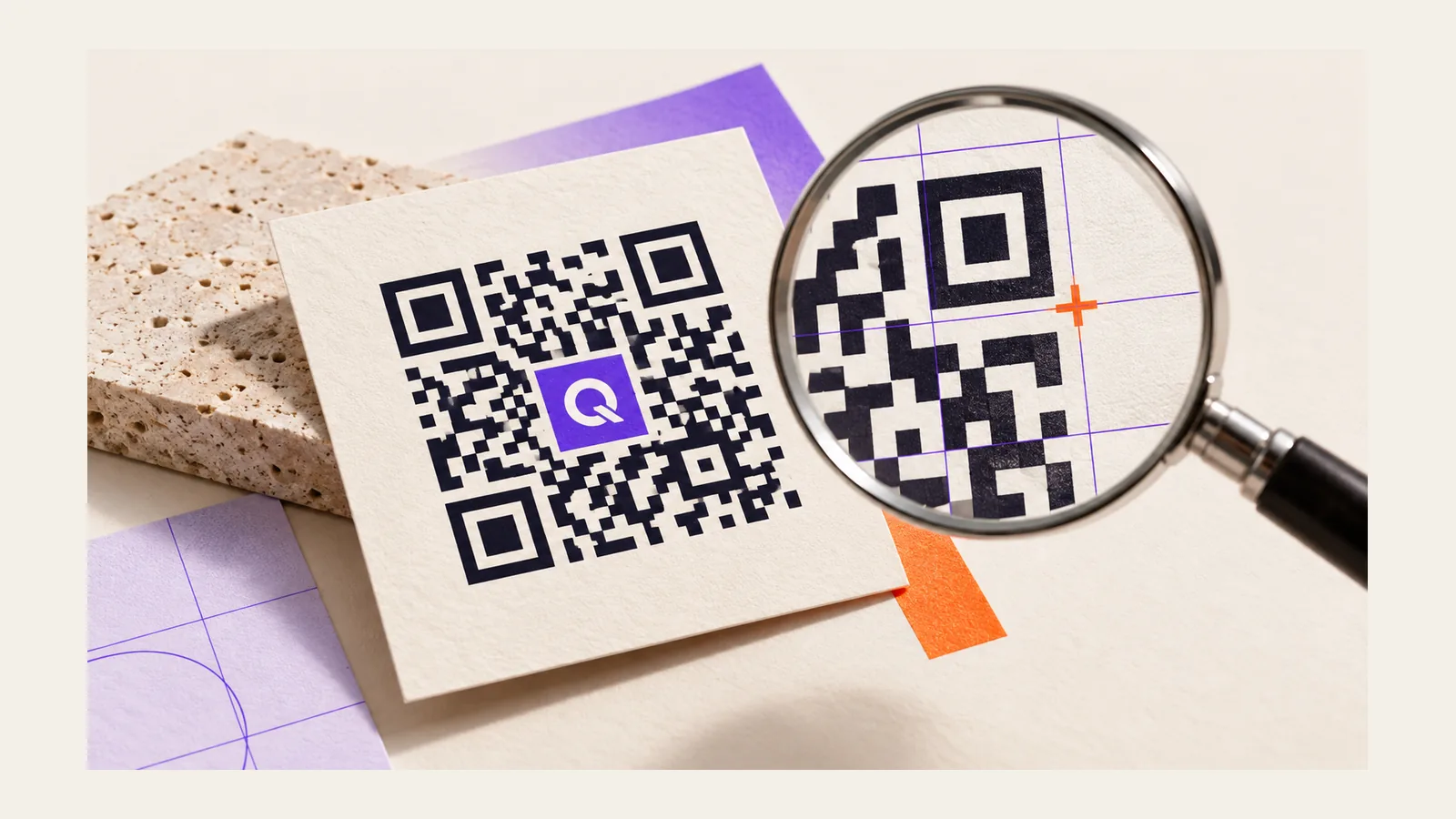
Per creare un QR code con il logo, genera il codice, carica il logo al centro, mantienilo piccolo (nell’ordine di un quinto o poco più del lato), usa colori molto contrastati e prova la scansione sul materiale finale. Il logo copre una parte dei dati: il codice resta leggibile solo grazie alla correzione degli errori, che ha un limite.
Un QR con il marchio al centro viene riconosciuto e inquadrato più volentieri di un quadrato nero anonimo. Ma è anche il modo più facile di rendere illeggibile un codice. Qui trovi come funziona il meccanismo, le regole di buon senso e una checklist da applicare prima di stampare.
Perché un QR con il logo può ancora essere letto?
Un QR code contiene dati ridondanti. Lo standard prevede quattro livelli di correzione degli errori, chiamati L, M, Q e H: più il livello è alto, più il codice sopporta di essere sporco o danneggiato. DENSO WAVE, che ha inventato il QR Code, indica per il livello M, il più usato, un recupero del 15% e suggerisce i livelli Q o H per ambienti dove il codice si sporca.
Il logo è, per il lettore, una macchia al centro: i moduli sotto il logo sono persi e vengono ricostruiti grazie alla ridondanza. Se il logo è piccolo e il livello è alto, la ricostruzione riesce. Se il logo è grande o il codice contiene molti dati, non riesce più. Per questo il limite non è estetico ma matematico.
Quando aggiungi un logo, QRevely usa il livello massimo di correzione. Lo svantaggio è che, a parità di contenuto, il codice diventa più fitto: più moduli, più piccoli. Ecco perché la dimensione del logo e la lunghezza del contenuto vanno pensate insieme.
Quanto può essere grande il logo?
Non esiste una percentuale valida per ogni codice, perché dipende dal numero di moduli e dal livello di correzione. Una regola prudente è tenere il logo ben al di sotto di un terzo del lato. In QRevely il cursore Dimensione del logo permette di scegliere fra il 20% e il 35% del lato del codice e l’anteprima si aggiorna mentre scegli: parti dal valore più basso che rende riconoscibile il marchio.
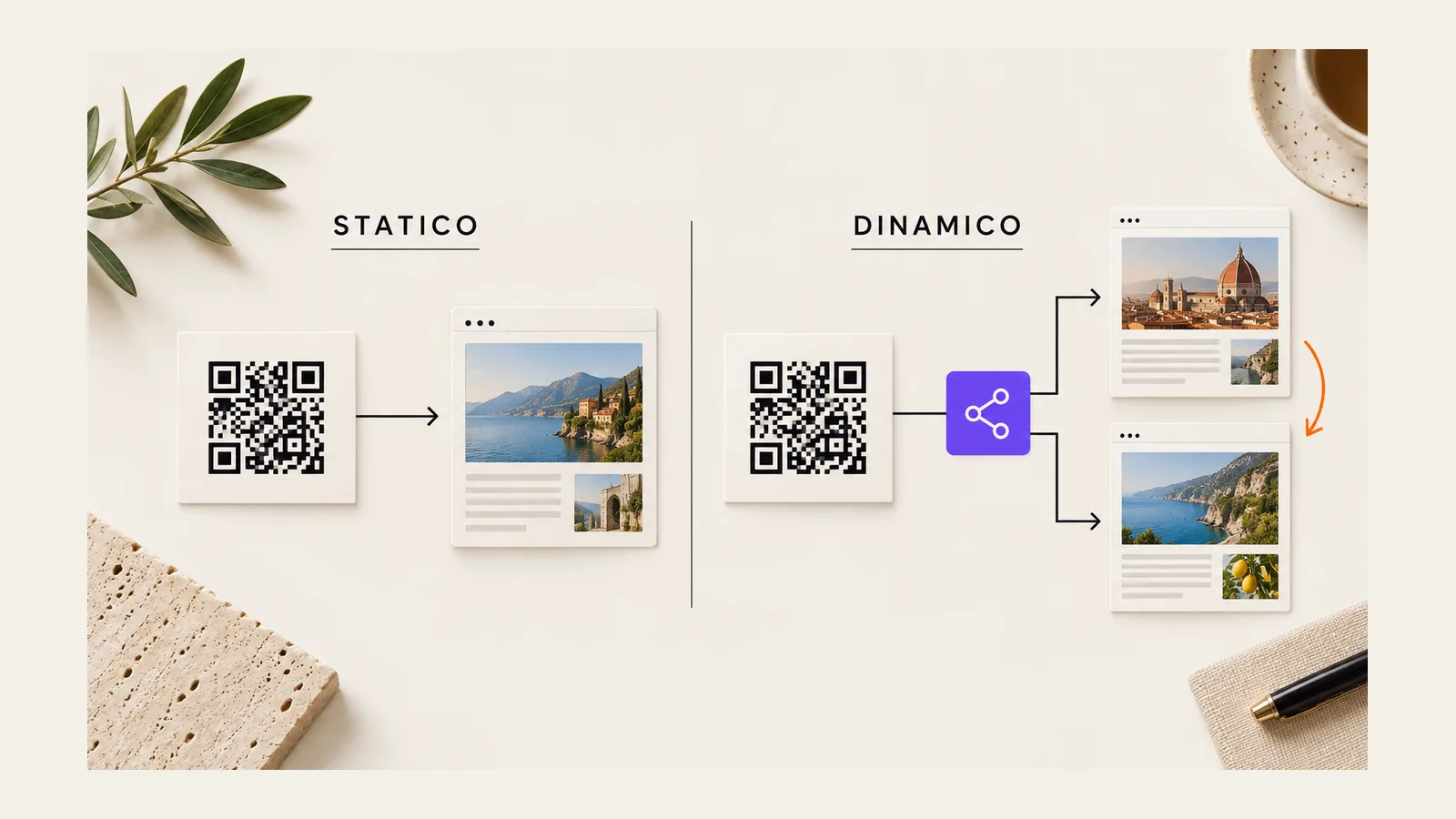
- Un contenuto corto, come un link breve, lascia più margine al logo. Un QR dinamico contiene sempre e solo un link breve, ed è il caso più favorevole.
- Un contenuto lungo, come un biglietto da visita statico con molti campi, rende il codice molto fitto. In QRevely, se il contenuto è troppo lungo, il logo non può essere aggiunto: l’app te lo segnala.
- Un logo quadrato o tondo, semplice e con pochi dettagli, si riconosce anche piccolo. Un marchio con scritte sottili diventa una macchia.
Come aggiungere il logo in QRevely
Colori, forme, logo e cornice sono disponibili su tutti i piani, Free compreso. Nello step di personalizzazione, quello con titolo Colori, forme e logo, procedi così. Per i dettagli vedi anche la guida Aggiungere un logo e una cornice e la pagina personalizzazione grafica.
- Prepara il file
Usa un PNG, un JPEG o un SVG semplice, meglio con sfondo trasparente. Il logo viene ridotto a 256 pixel e il file non deve superare i 150 KB. - Carica il logo
Nella sezione Logo al centro usa Carica il logo. Puoi sostituirlo o rimuoverlo in qualsiasi momento. - Regola la dimensione
Muovi il cursore Dimensione del logo e guarda l’anteprima: il marchio deve restare riconoscibile senza invadere il codice. - Controlla i colori
Scegli un colore scuro per i moduli su fondo chiaro, e lascia il fondo bianco o molto chiaro. - Scarica e prova
Scarica il file e scansionalo da più telefoni, prima a schermo e poi stampato.
Il logo del QR vale solo per quel codice. Il logo che sostituisce il marchio QRevely sulle pagine viste da chi scansiona, il white label, è un’altra cosa: si imposta nell’organizzazione e c’è dal piano Business. Dal piano Pro puoi inoltre salvare fino a 5 stili e riapplicarli con un clic ai QR successivi, utile per tenere coerente il marchio: lo spiega Salvare uno stile come modello.
Colori, contrasto e zona libera
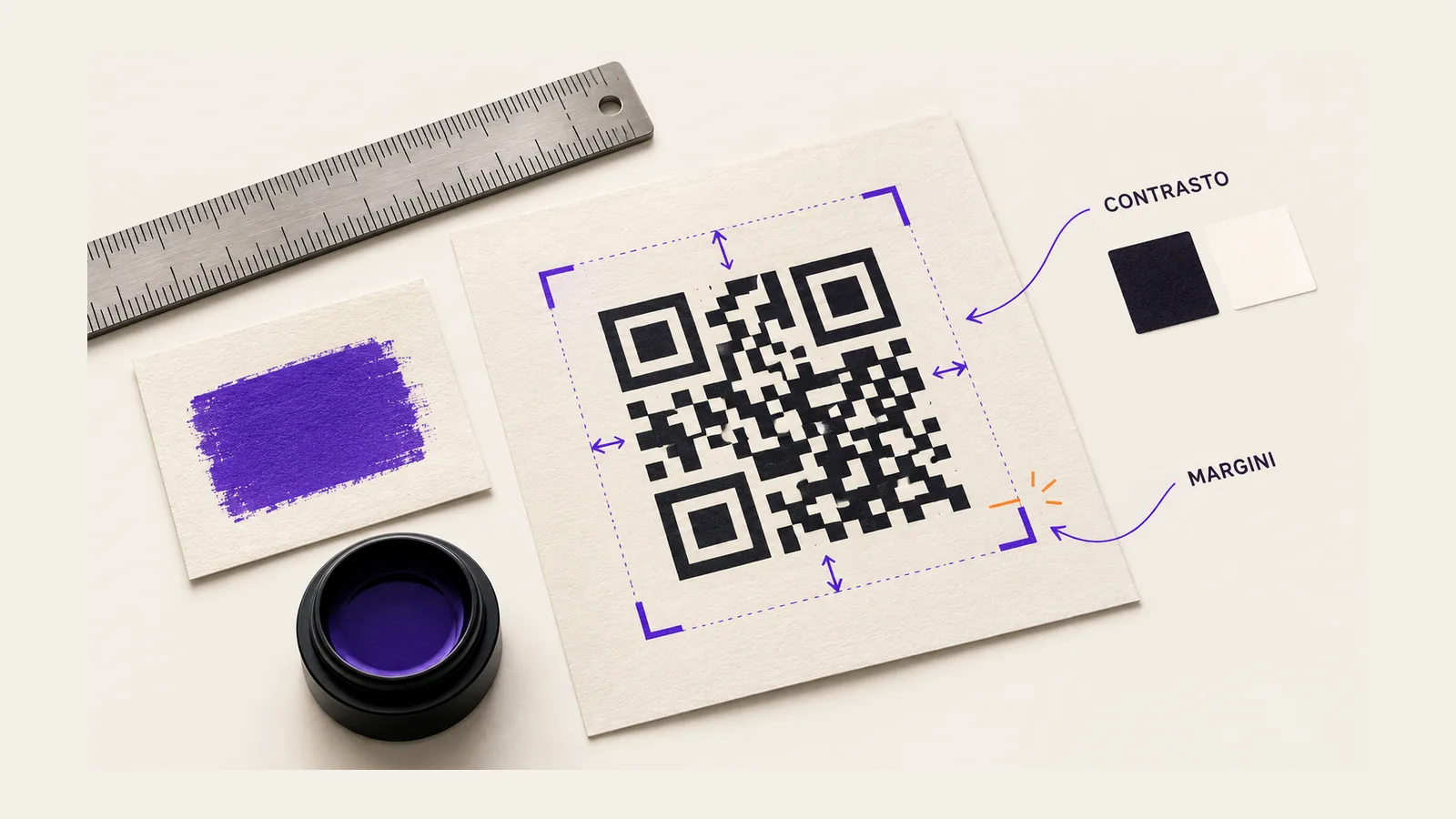
Il logo non è l’unico elemento che può compromettere la lettura. I lettori si aspettano moduli scuri su fondo chiaro: tonalità simili, come giallo su bianco, o colori invertiti con il fondo più scuro dei moduli, mettono in difficoltà molti lettori. Se vuoi usare il colore del brand, scegli una tonalità scura e verifica sempre la prova.
Lascia inoltre libera l’area intorno al codice: DENSO WAVE indica un margine di almeno quattro moduli su ogni lato. Non coprire i tre quadrati agli angoli, non deformare il codice e non metterlo su superfici troppo riflettenti. Per misura, formato e margini, leggi la guida Stampare un QR: misura, formato e zona libera.
Prima di stampare
Checklist per un QR con il logo
- Il logo è al centro, semplice e non copre gli angoli.
- Il contenuto è corto: meglio un link breve, quindi un QR dinamico.
- I moduli sono scuri su fondo chiaro, con contrasto netto.
- La zona libera intorno è di almeno quattro moduli.
- Hai provato il file e una stampa alla misura reale con almeno un iPhone e un Android.
- Hai scaricato l’SVG o il file per la stampa, se disponibile nel tuo piano.
Errori da evitare
- Ingrandire il logo finché “sta bene”: se la prova di scansione fallisce, il logo è troppo grande, non il telefono troppo vecchio.
- Mettere il logo su un QR statico con molti dati, che è già denso di suo.
- Provare solo a schermo: la stampa piccola, la carta opaca o lucida e la luce cambiano il risultato.
- Usare un’immagine sfocata o con sfondo colorato che “sporca” il centro del codice.
- Affidarsi a un unico telefono: prova sempre almeno un iPhone e un Android.
Se vuoi capire cosa fare quando un codice non si legge, il confronto con un file di partenza pulito aiuta: lo trovi nella guida QR code che non si scansiona.
Domande frequenti.
Il logo rende il QR code illeggibile?
Non necessariamente. Un logo piccolo, su un contenuto corto e con correzione degli errori alta, lascia il codice leggibile. Un logo grande o un contenuto lungo possono invece renderlo illeggibile: verifica sempre con una prova.
Posso avere un QR code con il logo gratis?
Sì, in QRevely logo, colori e cornice sono disponibili su tutti i piani, Free compreso. Per i formati di scarico e le funzioni di stampa controlla la pagina prezzi: WebP, SVG e file per la stampa sono dal piano Pro.
Che formato devo usare per il logo?
In QRevely puoi caricare PNG, JPEG o SVG, fino a 150 KB: il logo viene ridotto a 256 pixel. Un logo semplice e con sfondo trasparente dà il risultato migliore.
Conviene il QR statico o il dinamico per un QR con logo?
Il dinamico, quasi sempre: contiene solo un link breve, quindi il codice resta poco fitto e lascia più spazio al logo. Per le differenze leggi il confronto fra QR statico e dinamico.
Dai al tuo QR il tuo marchio.
Crea gratis un QR code, aggiungi il logo, prova la scansione con il telefono e scarica il file giusto per la stampa.
Approfondimenti QRevely
- Personalizzazione grafica
- Aggiungere un logo e una cornice
- Cambiare i colori e la forma del QR
- QR code statico o dinamico: quale scegliere
- Stampare un QR: misura, formato e zona libera
- White label e Business