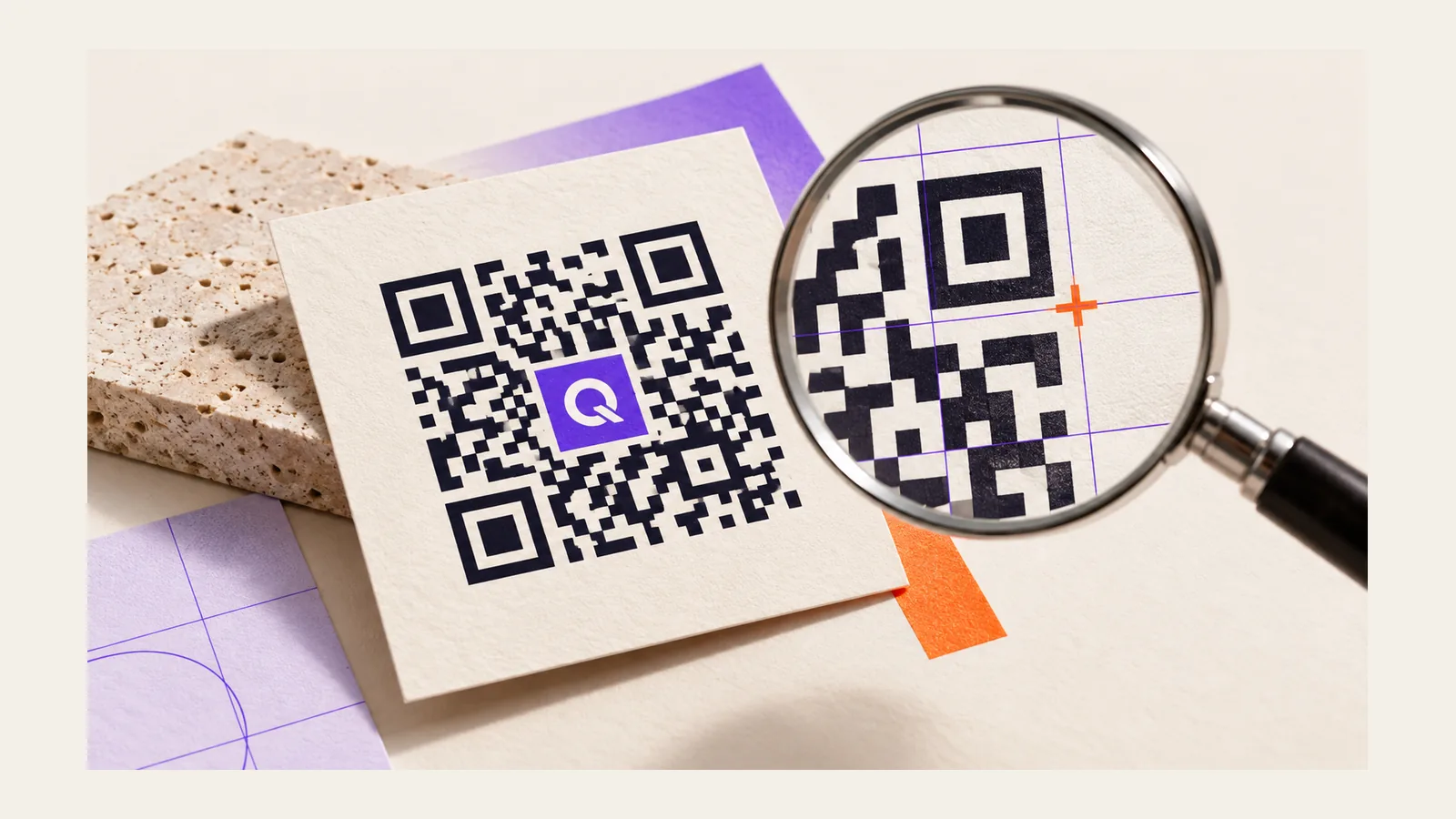

Un QR code non si scansiona quasi sempre per uno di questi motivi: è troppo piccolo, ha poco contrasto, non ha la zona libera intorno, contiene troppi dati, è coperto da un logo o da una superficie riflettente, oppure la destinazione non risponde. Parti dalla stampa e dalla luce, poi controlla il link: la maggior parte dei problemi si risolve in pochi minuti.
Questa guida elenca 12 cause, in un ordine utile per i controlli, con il controllo da fare e la soluzione per ciascuna. Se stai ancora preparando la stampa, tieni accanto anche la guida su dimensione, contrasto e margini.
Da dove cominciare: il codice o la destinazione?
Prima di cercare la causa, capisci in quale fase si rompe la scansione. Sono due fasi diverse, con rimedi diversi.
- La fotocamera non riconosce il codice. Non compare nessun avviso o nessun link. Il problema è nel simbolo: misura, contrasto, margini, densità, qualità di stampa.
- Il codice viene letto, ma la pagina non si apre o non è quella giusta. Compare il link, ma poi c’è un errore, una richiesta di accesso o una pagina che dice che il codice non è attivo. Il problema è nella destinazione.
Un test rapido: scansiona lo stesso codice dallo schermo del computer e poi dalla stampa. Se dallo schermo funziona e dalla carta no, il difetto è nella stampa o nel posto in cui il codice è collocato. Se non funziona in nessuno dei due casi, guarda il contenuto del codice e la destinazione.
Cause legate alla stampa e al disegno del codice
1. È troppo piccolo
Un QR si legge da una distanza pari a circa dieci volte il suo lato: 2 cm si scansionano da 20 cm, 5 cm da mezzo metro, 30 cm da tre metri. È una regola pratica, indicata anche nella guida di QRevely alla stampa, che consiglia di non scendere sotto i 2 cm. Se il codice sta su una vetrina o un manifesto, parti dalla distanza di chi inquadra e dividi per dieci.
2. Il contrasto è debole
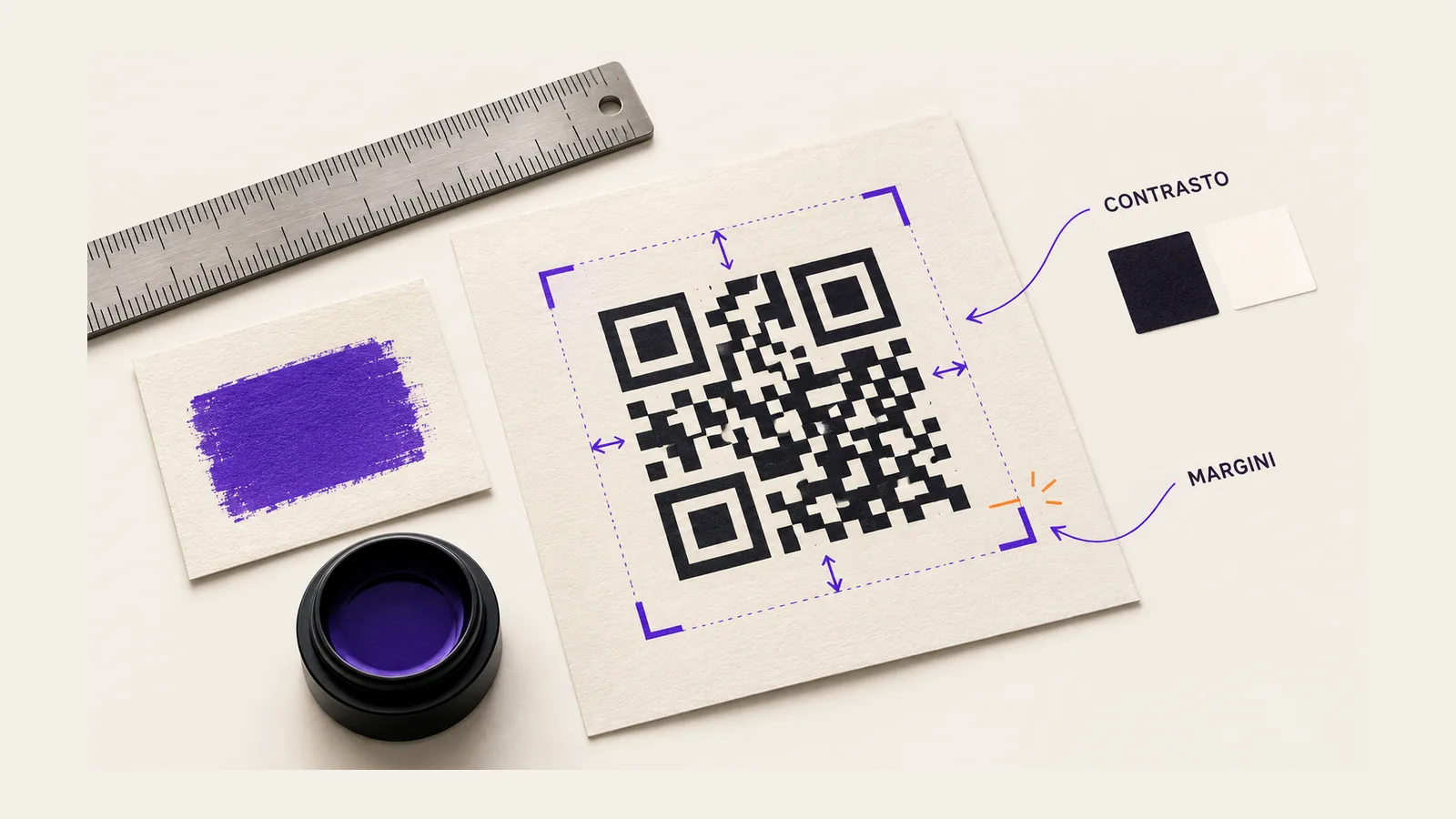
Il lettore deve distinguere i moduli (i quadratini del codice) dallo sfondo. Grigio chiaro su bianco, giallo su crema o un colore di brand troppo vicino allo sfondo mettono in difficoltà la fotocamera, soprattutto con poca luce. Usa un colore molto scuro per i moduli e uno molto chiaro per lo sfondo.
3. I colori sono invertiti
Moduli chiari su sfondo scuro sono una scelta estetica diffusa, ma non tutti i lettori e tutte le app li interpretano allo stesso modo. Se non puoi evitarli, prova il codice su più telefoni; se anche uno solo fatica, torna a moduli scuri su fondo chiaro.
4. Manca la zona libera intorno
Attorno al codice serve una fascia vuota larga quattro moduli, detta zona quieta: è il segnale che dice al lettore dove il simbolo finisce. DENSO WAVE, l’azienda che ha inventato il QR Code, la indica come un requisito su tutti i lati. Un codice stampato a filo del bordo di un cartoncino, o circondato da testo e disegni, è uno dei motivi più comuni di mancata lettura. Nei file scaricati da QRevely la zona quieta è già compresa nell’immagine: chi impagina non deve ritagliarla.
5. Contiene troppi dati
Più informazioni ci sono dentro il codice, più i suoi quadratini diventano piccoli a parità di misura. Capita spesso con i QR statici di tipo biglietto da visita, dove nome, telefoni, email e indirizzo stanno tutti nel disegno. Le soluzioni sono tre: togliere i campi non indispensabili, stampare il codice più grande (almeno 3 cm di lato per una vCard) oppure passare a un QR dinamico, dove nel codice c’è solo un link breve.
6. Il logo è troppo grande
Un logo al centro copre una parte dei moduli e, se è grande, ne toglie troppi. Non coprire mai i tre quadrati agli angoli, che servono a orientare la lettura. Dopo ogni modifica prova il risultato alla dimensione finale: ne parliamo anche nell’articolo sul QR code con il logo.
7. La stampa è sfocata o il file è stato ingrandito
Un’immagine piccola ingrandita in fase di impaginazione ha bordi sfocati, e dai bordi dei moduli dipende la lettura. Anche un nero ottenuto sovrapponendo più inchiostri non perfettamente allineati sfoca i contorni. Per la tipografia usa un file vettoriale (SVG) o un PNG ad alta risoluzione, e chiedi come viene composto il nero. Dal piano Pro, in QRevely, nel gruppo «Per la stampa» scegli il lato in millimetri e la risoluzione, 300 o 600 dpi.
8. La superficie rovina la lettura
Carta lucida, vetro, metallo e plastica riflettono la luce e creano riflessi proprio sul codice. Su una bottiglia o su una tazza la curvatura deforma i moduli; su un opuscolo il codice sulla piega viene tagliato in due. Preferisci carte opache, evita le pieghe e, per le superfici curve, aumenta la misura e prova sull’oggetto vero.
Cause legate a luce, distanza e telefono
9. Luce e distanza non sono quelle previste
Un codice perfetto in ufficio può non leggersi in un locale in penombra, sotto il sole forte o dietro un vetro. Controlla dove sarà davvero chi inquadra: se deve scansionare camminando o da un tavolo lontano, la misura va aumentata. La fotocamera, inoltre, ha bisogno di mettere a fuoco: invita a fermarsi un attimo, per esempio con una frase accanto al codice.
10. Il telefono o l’app non collaborano
Le fotocamere recenti di iPhone e Android leggono i QR da sole, ma in alcuni casi serve attivare l’opzione nelle impostazioni, togliere una custodia che sporge sull’obiettivo o pulire la lente. Se il codice rimanda a un sito, serve anche una connessione dati. Ti spieghiamo i passaggi per i telefoni nell’articolo su come scansionare un QR code con Android e iPhone.
Cause legate alla destinazione
Quando il codice viene letto ma l’esito è sbagliato, il disegno non c’entra. Ecco i casi più comuni.
11. Il link è sbagliato, scaduto o richiede un accesso
Un refuso nell’indirizzo, una pagina rimossa, un documento condiviso solo con chi ha un account: tutto questo dà un errore anche se il codice è perfetto. Apri il link da smartphone, senza essere collegato ai tuoi account, e controlla che la pagina si carichi e sia leggibile. Su un QR statico l’indirizzo non si può modificare dopo la stampa: se è sbagliato, serve un codice nuovo.
12. Il QR dinamico è in pausa, scaduto o ha esaurito le scansioni
Un QR dinamico passa da un indirizzo gestito da QRevely, e può essere spento in diversi modi. Chi lo scansiona vede il link di fallback, se l’hai impostato (dal piano Business), oppure una pagina di stato QRevely che spiega se il codice è spento, scaduto o non ancora attivo. Nel piano Free il solo QR dinamico viene sospeso alle 200 scansioni mensili e torna attivo da solo il 1° del mese successivo; dai piani a pagamento le scansioni sono illimitate. Se c’è una password, chi scansiona la deve inserire prima di vedere il contenuto. Trovi tutti i casi nell’articolo su cosa succede ai QR code stampati e nella guida sulle pagine di stato.
| Sintomo | Causa probabile | Che cosa fare |
|---|---|---|
| La fotocamera non fa nulla | Troppo piccolo, poco contrasto, niente zona libera | Aumenta la misura, scurisci i moduli, aggiungi margine |
| Funziona da vicino e non da lontano | Misura troppo piccola per la distanza | Dividi la distanza per dieci per avere il lato minimo |
| Funziona dallo schermo, non dalla carta | Stampa sfocata, carta lucida, nero sfocato | Usa SVG o PNG ad alta risoluzione e carta opaca |
| Il codice è fitto e quasi illeggibile | Troppi dati nel contenuto | Riduci i campi o passa a un QR dinamico |
| Si legge, ma la pagina dà errore | Link sbagliato o pagina protetta | Controlla il link da smartphone, senza account |
| Si legge, ma compare «codice non attivo» | QR dinamico in pausa, scaduto o oltre il tetto di scansioni | Riattiva il QR o controlla scadenza e limiti del piano |
Come si fa con QRevely
Nell’app il pulsante «Scarica» apre un dialogo con due gruppi, «Per lo schermo» e «Per la stampa». Per la stampa indichi prima il «Lato del codice» in millimetri, da 10 a 300, e la zona quieta è già compresa. Il gruppo «Per la stampa» e il formato SVG sono inclusi dal piano Pro; nel piano Free scarichi il PNG per lo schermo, che per un adesivo o un volantino basta. Dopo il download, la prova resta sempre l’ultima parola. Per i passaggi dettagliati leggi la guida a scaricare il QR e provarlo con il telefono.
Checklist
Prima di andare in stampa
- Il lato è almeno un decimo della distanza di lettura e non scende sotto i 2 cm.
- Moduli molto scuri su sfondo chiaro, senza colori invertiti non provati.
- Attorno al codice c’è una fascia libera di quattro moduli su tutti i lati.
- Il logo, se c’è, non copre i tre quadrati agli angoli ed è stato provato.
- Il file è vettoriale o ad alta risoluzione, non una miniatura ingrandita.
- Hai stampato una prova su carta vera e l’hai scansionata con due telefoni.
- Il link si apre da smartphone senza account e, se dinamico, il QR è attivo.
Domande frequenti.
Perché il QR code non si scansiona con l’iPhone o con Android?
Di solito la causa è nel codice (misura, contrasto, margini) o nella luce. Se un telefono lo legge e l’altro no, aumenta il contrasto e la dimensione, poi controlla le impostazioni della fotocamera e pulisci l’obiettivo.
Un QR code rovinato o macchiato si legge ancora?
Spesso sì, perché il QR Code ha una correzione degli errori che ricostruisce i dati se il simbolo è sporco o danneggiato. Secondo DENSO WAVE il livello M (15%) è il più usato, mentre per ambienti sporchi consiglia i livelli Q o H. Non è una scusa per trascurare la stampa.
Perché si legge il codice ma la pagina non si apre?
Il problema è nella destinazione: link errato, pagina rimossa, contenuto protetto, connessione assente. Se il QR è dinamico, controlla anche che non sia in pausa, scaduto o con scansioni esaurite.
Come faccio a sapere se il problema è la stampa?
Scansiona lo stesso codice dallo schermo e dalla stampa. Se dallo schermo funziona e dalla carta no, il difetto è nella stampa, nella carta o nella collocazione.
Provalo prima di stamparlo.
Crea un codice, scaricalo alla misura giusta e prova la stampa con due telefoni. Con il piano Free puoi cominciare senza carta di credito.
Approfondimenti QRevely
- Stampare un QR: misura, formato e zona libera
- Dimensione, contrasto e margini di un QR code
- QR code dinamici
- Tipi di QR code