
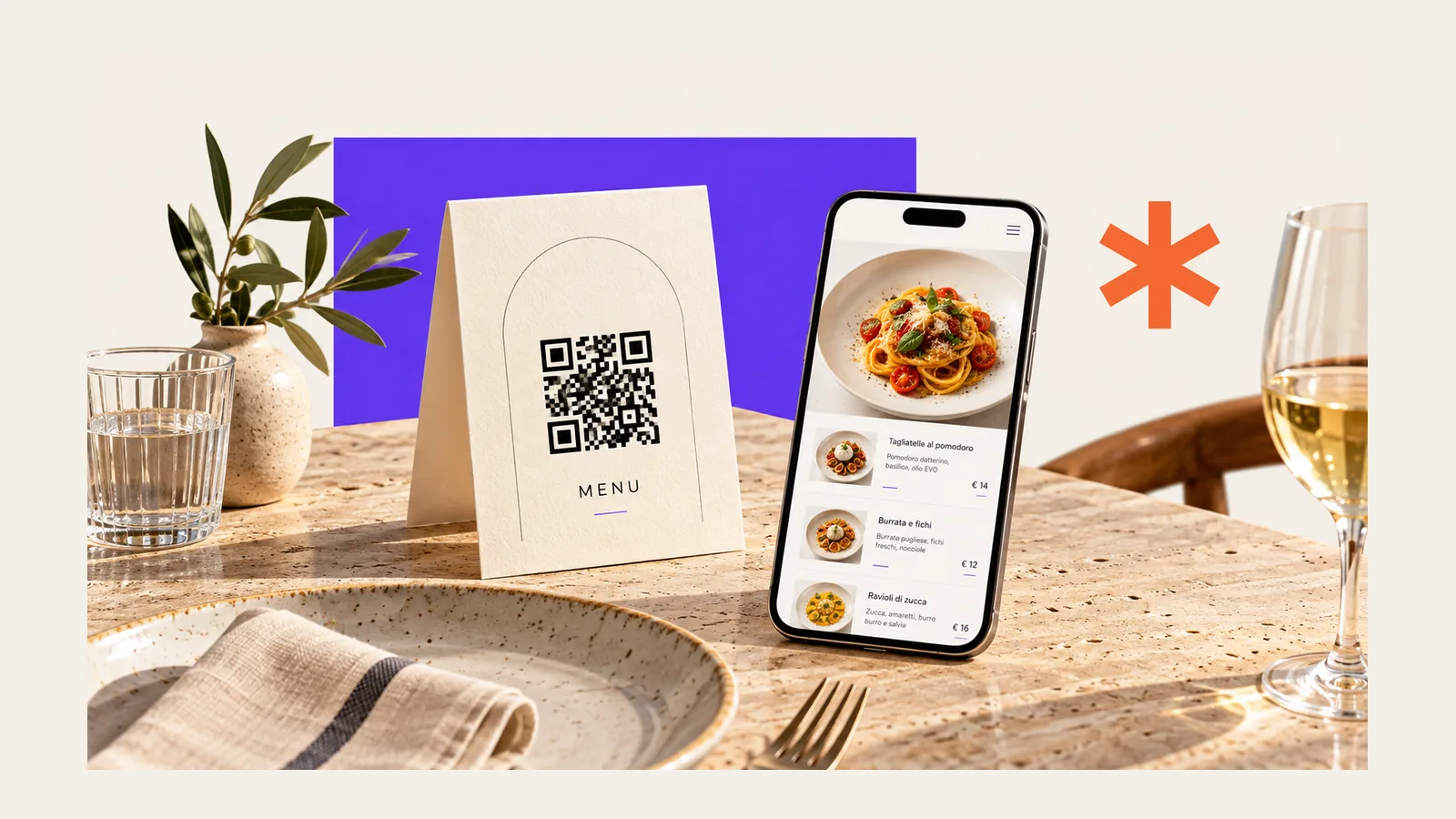
Per il menu di un ristorante conviene un QR code dinamico che apre un PDF o una pagina web: lo stampi una volta sul tavolo e, quando cambiano piatti o prezzi, aggiorni il file senza ristampare nulla. Prima di stampare scegli il formato giusto, controlla leggibilità e dimensione del codice e provalo con più telefoni.
In questa guida trovi le due strade possibili (file o pagina), un esempio di flusso in QRevely, i controlli da fare sul materiale stampato e gli errori che rendono il menu digitale scomodo per i clienti.
Che cosa fa un QR code sul menu del ristorante
Il cliente inquadra il codice con la fotocamera dello smartphone e apre il menu sul telefono, senza app da installare. Il QR può stare su un segnatavolo, sul sottobicchiere, in vetrina, sul bancone o sulla confezione dell’asporto. Nella ristorazione è la stessa idea del menu cartaceo, con un vantaggio pratico: il contenuto cambia, il supporto stampato no.
Il valore vero sta nell’aggiornamento. Un menu stampato è fermo il giorno in cui esce dalla tipografia: se finisce un ingrediente, cambia un prezzo o arriva la stagione nuova, la carta è già da rifare. Con un QR dinamico il disegno stampato resta identico e cambia soltanto la destinazione, che gestisci dal tuo account.
PDF o pagina web: quale scegliere
Hai due strade, e la scelta dipende da quanto spesso cambia il menu e da chi lo mantiene.
| File (PDF o immagine) | Pagina web tua | |
|---|---|---|
| Cosa apre il QR | Il file caricato su QRevely | L’indirizzo del tuo sito |
| Come aggiorni | Sostituisci il file dal tuo account | Modifichi la pagina sul tuo sito |
| Tipo di QR | Dinamico (File e PDF) | Dinamico o statico (URL) |
| Adatto a | Chi ha già il menu in PDF | Chi ha un sito e vuole un menu sempre allineato |
| Attenzione a | Peso del file e leggibilità da telefono | Pagina veloce e pensata per mobile |
Il QR code File e PDF è la via più rapida: carichi il menu, ottieni il codice e, quando serve, sostituisci il file mantenendo lo stesso simbolo stampato. Accetta PDF fino a 5 MB e immagini (PNG, JPEG, GIF, WebP, AVIF) fino a 2 MB. Se il tuo menu pesa di più, ottimizzalo prima di caricarlo.
Se hai già un sito, puoi invece collegare il codice a una pagina del menu con il QR code URL. In versione dinamica puoi cambiare l’indirizzo di destinazione; in versione statica l’indirizzo è scritto nel codice, quindi la pagina deve restare sempre allo stesso indirizzo. In quel caso aggiorni il contenuto della pagina e il codice stampato continua a funzionare.
Un esempio ipotetico: il menu di una trattoria
Immagina una trattoria con dodici tavoli che cambia i piatti del giorno ogni settimana e la carta ogni stagione. Il titolare prepara il menu in un unico PDF leggibile da telefono, lo carica in QRevely e stampa il QR su un segnatavolo. A ottobre sostituisce il file con il menu autunnale: i segnatavolo restano quelli, il QR porta al file nuovo.
Lo stesso locale può tenere un secondo QR dinamico per l’asporto, con un file dedicato, e un terzo per le recensioni da mettere accanto al conto. Ogni QR dinamico occupa un posto del tuo piano: conta quanti ne servono prima di moltiplicarli.
Come si fa con QRevely
Lo schema qui sotto riassume il flusso di un menu in PDF. I passaggi rispecchiano la creazione guidata dell’app; le scelte di esempio sono ipotetiche.
- Entra e scegli il tipo
Dal pulsante Nuovo QR scegli il codice dinamico e, nella schermata Tipologia, il tipo File e PDF. - Carica il menu
In Dati e contenuto dai un nome riconoscibile (per esempio “Menu tavoli”) e scegli il file con Scegli un file. L’app ti dice se formato o peso non vanno bene. - Dai uno stile
Nel passo di personalizzazione scegli colori e forma dei moduli, aggiungi il logo se è breve e leggibile, e verifica l’avviso di contrasto: sotto soglia molti lettori non riescono a decodificare il codice. - Crea, scarica e prova
Usa Crea QR code, poi Scarica. Inquadra il file definitivo con almeno due telefoni diversi prima di mandarlo in stampa. - Aggiorna senza ristampare
Quando il menu cambia, apri il QR, scegli Sostituisci file e carica la versione nuova. Lo short link stampato resta lo stesso.
Sul piano Free hai 1 QR dinamico con 200 scansioni al mese, mentre dal piano Pro le scansioni sono illimitate: per un locale con molti coperti il tetto del Free si raggiunge in fretta, quindi verifica i piani e i limiti prima di stampare. Dopo le 200 scansioni il QR dinamico viene sospeso fino al 1° del mese successivo.
Aggiornare il menu senza ristampare
Questo è il caso d’uso in cui il QR dinamico si ripaga. Per un menu in PDF usi Sostituisci file; il formato può anche cambiare da una sostituzione all’altra, per esempio da un PDF a un’immagine. Per una pagina web dinamica modifichi invece l’indirizzo di destinazione. Il procedimento in dettaglio è nella guida Modificare un QR dinamico dopo la stampa.
- Cambiano prezzi o piatti: sostituisci il file e ricontrolla il QR con il telefono.
- Arriva un menu stagionale: tieni pronto il file nuovo e sostituiscilo il giorno del cambio.
- Dal piano Business puoi programmare l’inizio con “Attivo da una data”, così il QR stampato in anticipo comincia a servire il menu nuovo da un giorno e un’ora che scegli.
- Se devi sospendere un QR per un periodo, usa la pausa invece di eliminarlo: l’eliminazione lo spegne ovunque sia stampato e non si annulla.
Il PDF vecchio viene eliminato dallo storage al momento della sostituzione, quindi nessuno potrà riaprirlo dal link di prima.
Come progettare un menu che si legge bene sul telefono
Il QR porta il cliente al menu, ma è il menu a decidere se l’esperienza funziona. Il cliente ha il telefono in una mano e, spesso, un bicchiere nell’altra. Pensa a lui.
- Una colonna sola. Un menu a due colonne e caratteri piccoli costringe a ingrandire e scorrere in orizzontale.
- Testo vero, non una foto. Se esporti il PDF dal programma di impaginazione, il testo resta selezionabile e nitido.
- File leggero. Il tetto dei 5 MB è un limite tecnico, ma una connessione debole in sala rende pesante anche un file più piccolo. Comprimi le immagini.
- Prima i piatti, poi il resto. Evita copertine, storia del locale e pagine di benvenuto davanti all’elenco.
- Lingue. Un QR apre una sola destinazione: un PDF con le lingue in sequenza oppure un QR per lingua, a seconda di come preferisci gestirlo.
Sugli allergeni il menu digitale ha implicazioni particolari: l’informazione deve poter arrivare al cliente in modo corretto e accessibile. Ne parliamo nell’articolo dedicato a QR code nel menu e allergeni; qui basta ricordare di non affidare un’informazione così delicata a un file non aggiornato.
Dove stampare il QR e come provarlo
Scegli punti dove il cliente ha il tempo di inquadrare: il segnatavolo, il sottobicchiere o un adesivo sul tavolo. Evita superfici lucide che riflettono la luce, angoli curvi e posizioni dove il codice finisce sotto un piatto.
- Margine bianco libero attorno al codice, su tutti i lati.
- Colori del codice molto più scuri dello sfondo; non invertire i colori.
- Dimensione sufficiente per la distanza di scansione: prova a distanza reale, da seduto.
- Una frase che dica che cosa succede (“Inquadra per vedere il menu”), vicino al codice.
- Un menu cartaceo di scorta per chi non ha lo smartphone, ha poca batteria o preferisce la carta.
Per misure e formati di file, la guida Stampare un QR: misura, formato e zona libera spiega come scegliere la dimensione. Sul piano Free scarichi il PNG; dal piano Pro hai anche SVG, WebP e i file per la stampa alla misura in millimetri, che sono quelli da mandare in tipografia.
Prima di stampare
La prova che non va saltata
Stampa un esempio alla dimensione definitiva e inquadralo da un iPhone e da un Android, con la luce della sala. Poi apri il menu e arriva in fondo alla pagina.
Se la prova richiede più di qualche secondo o il testo è troppo piccolo, correggi il file prima di fare stampare cento segnatavolo.
Quanto scansionano i clienti: leggere le statistiche
Un QR dinamico registra le scansioni. Su ogni piano vedi quante letture e quanti visitatori distinti ha avuto un codice; dal piano Pro vedi anche giorno, paese, città, dispositivo e browser. Per un locale i numeri servono a capire se il menu digitale viene usato e in quali giorni, non a identificare i clienti.
Se vuoi capire quale punto del locale funziona meglio, puoi creare un QR separato per sala o per area e confrontarli, tenendo presente il numero di QR dinamici del tuo piano. La guida Leggere le statistiche di un QR spiega i grafici.
Il QR dinamico registra anche dati tecnici della scansione, con l’indirizzo IP abbreviato e senza cookie sulle pagine dei codici. Chi scansiona può leggere l’informativa sulle scansioni; come titolare del locale è opportuno dirlo anche tu, nel modo adatto al tuo contesto. Per il tuo caso specifico confrontati con un professionista.
Errori comuni da evitare
- Stampare un QR statico verso un file che poi sposti: il codice porta a una pagina che non esiste più.
- Caricare un PDF scansionato come foto, pesante e illeggibile sul telefono.
- Usare un codice troppo piccolo o con poco contrasto per “farlo stare bene” con la grafica del locale.
- Non avere un piano di riserva quando la rete è debole: tieni qualche menu cartaceo.
- Dimenticare che anche un QR dinamico dipende dal servizio che lo gestisce: se cambi o chiudi il piano, il comportamento dei codici stampati cambia (ne parla l’articolo su cosa succede ai QR code stampati).
Domande frequenti.
Il QR del menu può restare lo stesso quando cambio il menu?
Sì, se è dinamico. Il disegno stampato contiene un link breve gestito da QRevely; cambiando il file o l’indirizzo di destinazione, il codice stampato resta identico.
Meglio un PDF o una pagina web per il menu?
Il PDF è più veloce da mettere online e va bene per menu semplici. Una pagina web è più comoda da navigare su telefono e si aggiorna dal tuo sito. Dipende da cosa hai già e da chi aggiorna il contenuto.
Cosa vede il cliente se il QR è sospeso o scaduto?
Dipende dalla configurazione: se hai impostato un link di redirect, viene mandato lì, altrimenti vede una pagina di stato di QRevely. Il link di redirect personalizzato è disponibile dal piano Business.
Posso avere un menu in più lingue con un solo QR?
Un QR apre una sola destinazione. Puoi caricare un PDF che contiene più lingue oppure creare un QR per ciascuna lingua, tenendo conto dei QR dinamici inclusi nel tuo piano.
Metti il tuo menu a un QR di distanza.
Crea un primo QR dinamico con il tuo menu in PDF e provalo sul tavolo. Se cambia qualcosa, sostituisci il file: il codice stampato non si tocca.