
Le cartelle per i QR code servono a tenere in ordine un elenco che cresce: ne crei una per cliente, sede o anno e ci metti i QR che vanno insieme, come i cassetti di uno schedario. Non cambiano come funzionano i QR e non toccano i codici già stampati. Sono incluse dal piano Enterprise (cinque cartelle per organizzazione) e dai piani Custom (venti); sugli altri piani la voce nel menu resta visibile con la corona.
Come creare una cartella per i QR
1. Apri la pagina Cartelle
Nel menu a sinistra scegli Cartelle. Vedi le cartelle che hai, quante ne hai usate sul totale del piano (qui «3 di 5») e, su ognuna, quanti QR contiene. Un QR sta in una cartella sola, oppure in nessuna, e non esistono cartelle dentro altre cartelle.

2. Crea la cartella
Premi Nuova cartella, scrivi il nome e scegli un colore fra quelli proposti, oppure scrivine uno tuo: sotto vedi l’anteprima. Di partenza è il viola di QRevely. Poi Salva. Il colore compare sull’icona della cartella e sull’etichetta accanto ai QR nell’elenco, per riconoscerla a colpo d’occhio; accanto ai QR è più tenue, per non confondersi con i tag. Se hai raggiunto il numero di cartelle del piano, il pulsante resta spento e ti dice perché.

Come spostare i QR in una cartella
Il modo più semplice è dal QR stesso: aprilo con la matita e, nel passo Dati, scegli la Cartella dal menu. Scegliendone un’altra lo sposti, con la crocetta lo tiri fuori. Poi premi Avanti e Salva modifiche. La stessa scelta c’è quando crei un QR nuovo.

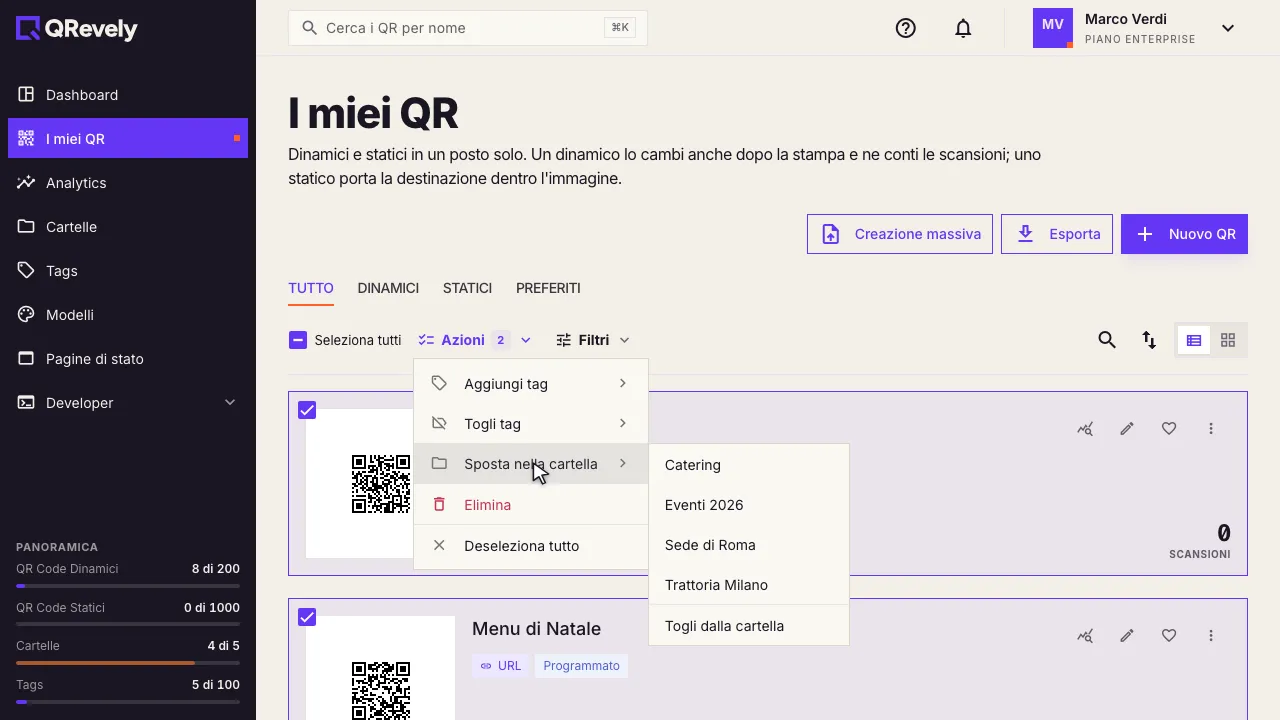
Per spostarne tanti insieme vai in I miei QR, spunta i QR che vuoi, apri Azioni, scegli Sposta nella cartella e poi la cartella; l’ultima voce, «Togli dalla cartella», li svuota. Dalla pagina Cartelle non si spostano i QR: lì si gestiscono solo le cartelle. Le altre azioni di gruppo sono in cercare, filtrare e gestire più QR.
Come ritrovare i QR di una cartella
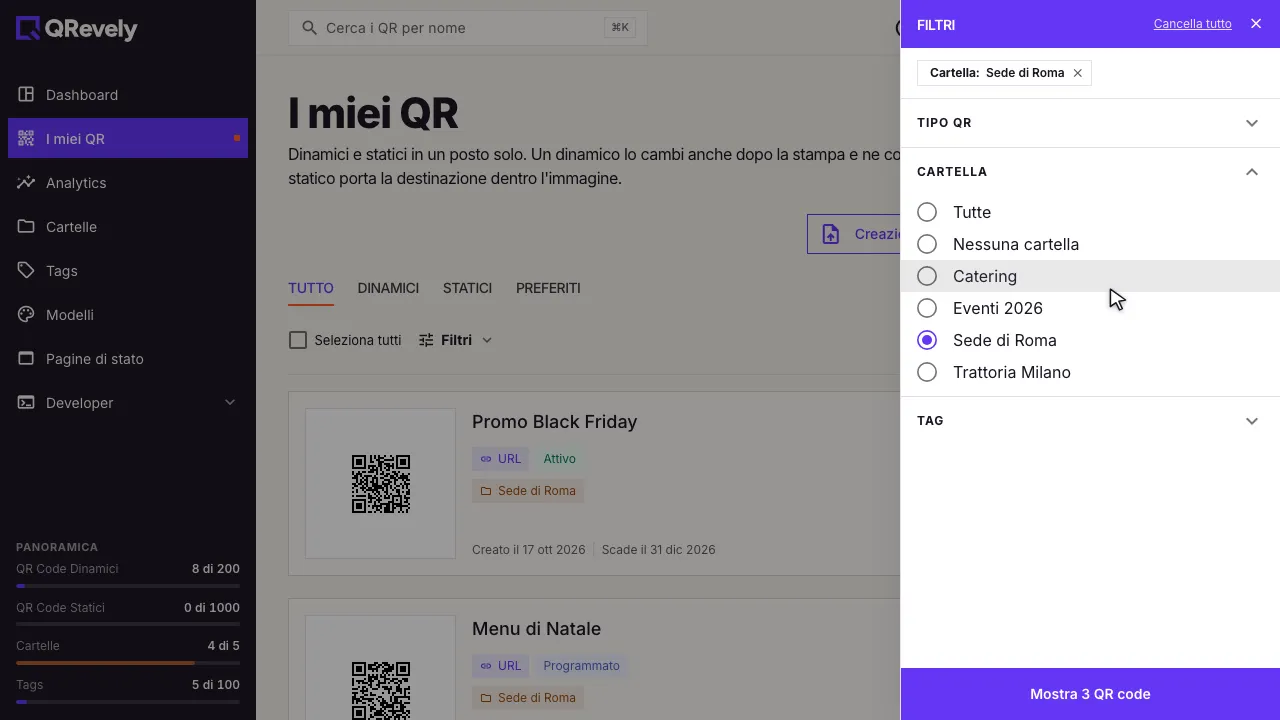
Su ogni cartella, «N QR all’interno» apre l’elenco già filtrato. Lo stesso filtro è nell’elenco dei QR: premi Filtri, apri Cartella e scegline una (o «Nessuna cartella» per vedere quelli non ordinati). È una scelta alla volta; i filtri si sommano, quindi puoi unire una cartella e un tag. La cartella scelta finisce nell’indirizzo della pagina: puoi salvare la vista fra i preferiti o mandarla a un collega, e resta anche se ricarichi.
Come modificare o eliminare una cartella
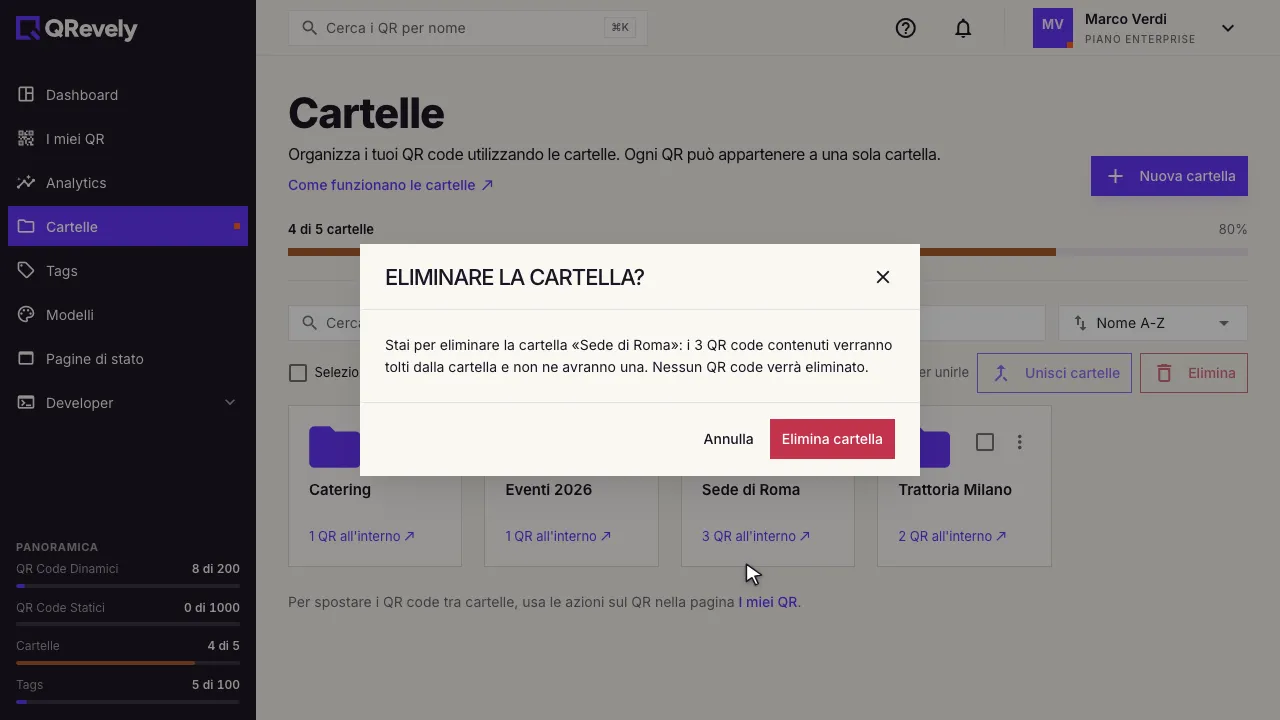
Dai tre puntini di una cartella puoi modificarla (nome e colore), fonderla in un’altra cartella oppure eliminarla. Eliminandola i QR non spariscono: restano dove sono, con le loro scansioni, e semplicemente non hanno più una cartella. La conferma ti dice quanti QR verranno staccati e l’operazione non si può annullare.
Consiglio
Cartelle per «dove», tag per «cosa»
Un QR sta in una cartella sola ma può avere più tag. Usa le cartelle per dire dove appartiene (una sede, un cliente, un anno) e i tag per dire cos’è (menu, volantino): insieme restringono la ricerca, per esempio i soli menu della sede di Milano.
Per approfondire: creare molti QR da un foglio Excel (anche questa è una funzione Enterprise) e misurare una campagna con tag e parametri UTM. Il confronto tra i piani è nella pagina dei prezzi.
Domande frequenti
Posso mettere un QR in più cartelle?
No. Un QR sta in una cartella sola, oppure in nessuna, e non esistono cartelle dentro altre cartelle. Se ti serve classificare lo stesso QR in più modi, affianca le cartelle ai tag: la cartella dice dove appartiene (una sede, un cliente), i tag dicono cos’è (menu, volantino).
Cosa succede ai QR se elimino una cartella?
Niente di grave: i QR non vengono eliminati. Restano dove sono, con le loro scansioni, e semplicemente non hanno più una cartella. Prima di confermare, la finestra ti dice quanti QR verranno staccati. L’eliminazione della cartella non si può annullare.
Quante cartelle posso creare?
Dipende dal piano: il piano Enterprise comprende cinque cartelle per ogni organizzazione, i piani Custom venti. Sugli altri piani la voce Cartelle resta nel menu con la corona. Nella pagina Cartelle vedi sempre quante ne hai usate sul totale, per esempio «3 di 5».
Cosa succede alle cartelle se scendo di piano?
Non si cancellano, e i QR restano dentro. Finché sei su un piano senza cartelle, però, non le vedi: la pagina Cartelle non si apre, il filtro per cartella sparisce e l’etichetta non compare più accanto ai QR. Non puoi nemmeno crearne, modificarle o eliminarle. Se torni su un piano che le comprende, ritrovi tutto com’era.