
I tag per i QR code sono etichette colorate che attacchi ai tuoi QR, come «menu», «volantini» o «fiera-2026». Non cambiano come il QR funziona, ma ti fanno ritrovare insieme i QR che vanno insieme e misurarli come un gruppo solo, per esempio una campagna. Ci sono su tutti i piani, con limiti diversi che trovi in fondo.
Come creare un tag
1. La pagina Tags
Nel menu a sinistra scegli Tags. Ogni tag è una scheda con il suo colore, il numero dei QR associati e le scansioni del mese. In alto vedi quanti tag hai usato sul totale del piano.

2. Crea il tag
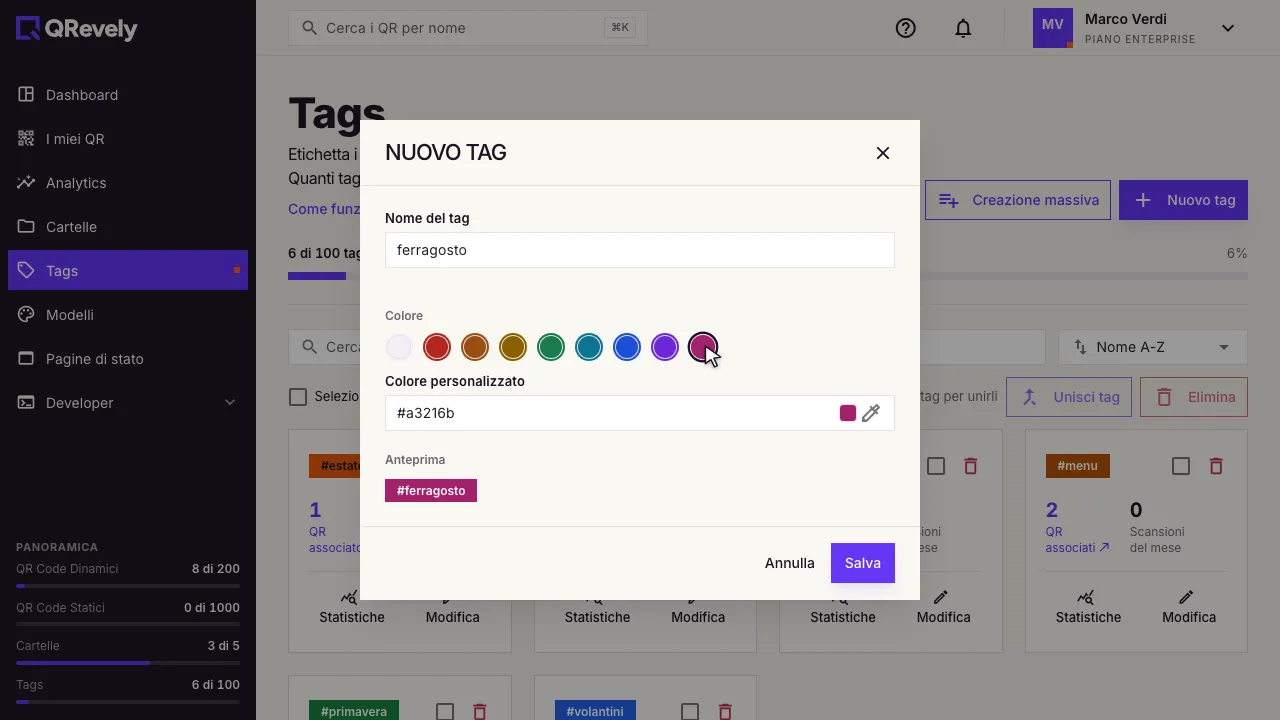
Premi Nuovo tag, scrivi il nome e scegli il colore: sotto vedi l’anteprima dell’etichetta. Poi Salva. Un colore per famiglia, uno per le sedi e uno per le campagne stagionali, ti fa riconoscere un gruppo di QR senza leggere una parola.
3. Oppure crealo al volo
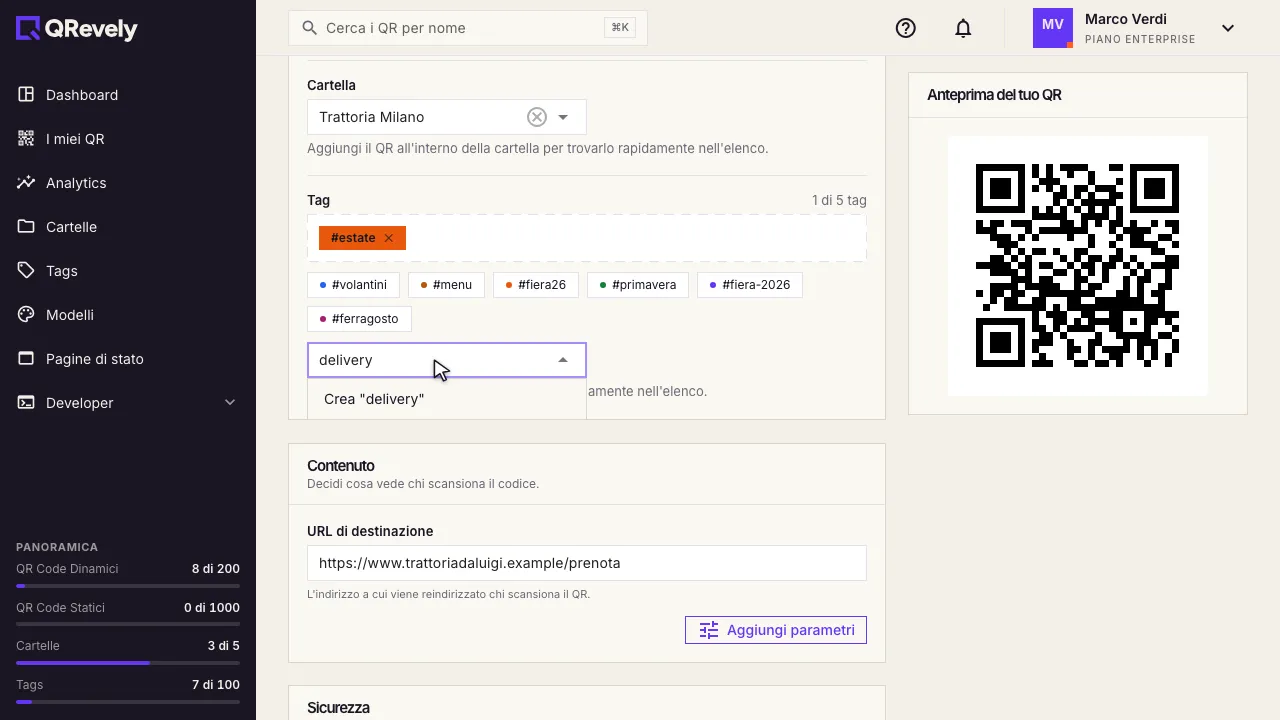
Non serve passare dalla pagina Tags: nel passo Dati di un QR, quando lo crei o lo modifichi, il campo Tag ti mostra i tag che hai già, da toccare per aggiungerli. Se scrivi un nome nuovo compare la voce Crea «nome»: premi Invio e il tag nasce e si attacca al QR.
4. Oppure creane tanti insieme
Sui piani Enterprise e Custom, accanto a Nuovo tag c’è Creazione massiva. Incolli una lista, un tag per riga, e premi Crea i tag. Il colore è facoltativo e va dopo l’ultima virgola della riga, come in «Fiera Milano, #b3261e»; chi non ce l’ha prende il grigio. Le righe vuote non contano, i nomi che hai già o che ripeti vengono saltati e quelli oltre i 64 caratteri scartati. Alla fine un resoconto ti dice quanti tag sono nati, quanti sono stati saltati o scartati e quanti non sono stati creati perché hai raggiunto il limite del piano.
Come unire due tag uguali
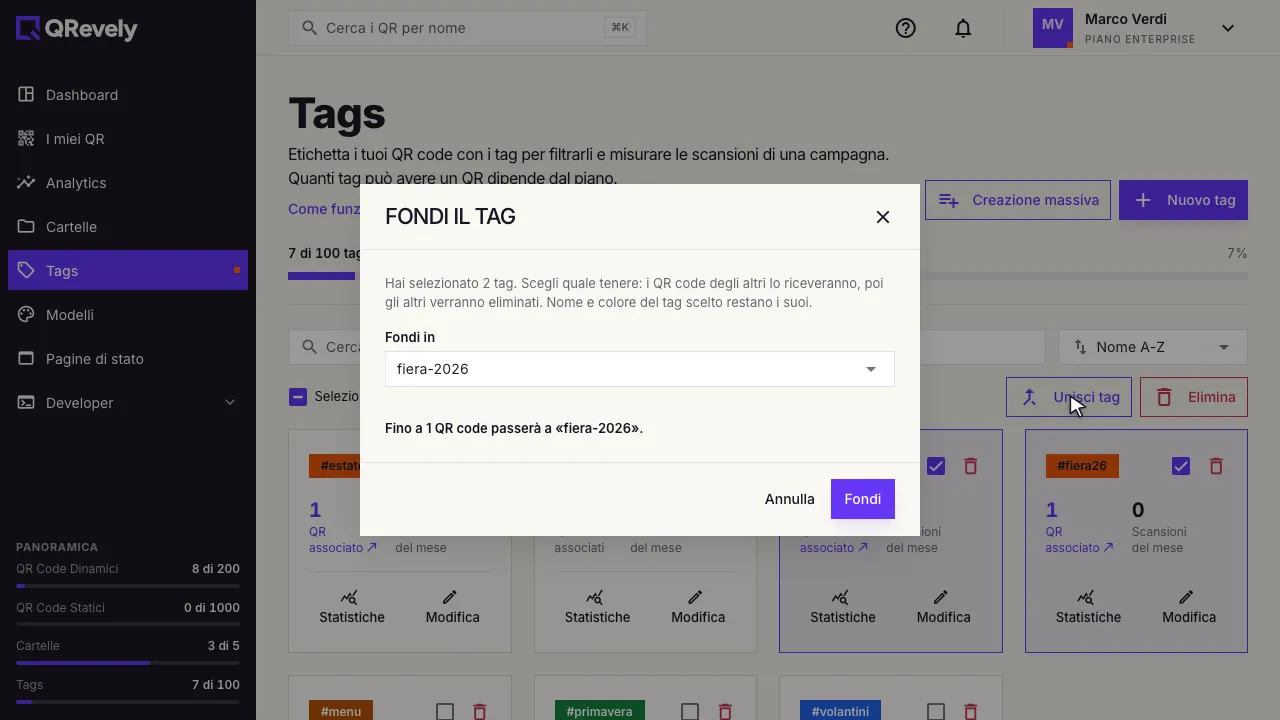
Capita che la stessa cosa abbia due nomi, per esempio «fiera26» e «fiera-2026». Nella pagina Tags seleziona le due schede e premi Unisci tag: scegli quale tenere. I QR dell’altro passano al tag scelto, senza doppioni; nome e colore restano quelli del tag che tieni. L’operazione non si annulla.
Come filtrare i QR per tag e misurare una campagna
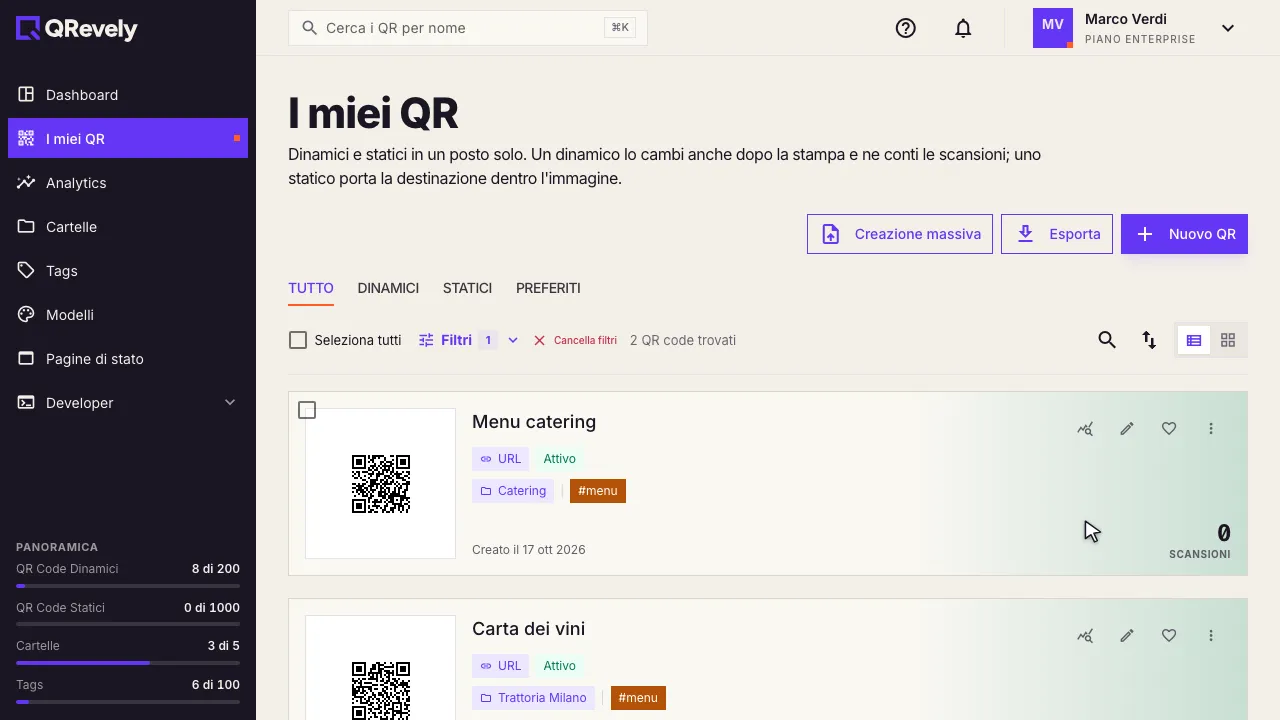
Il numero dei QR associati su una scheda apre l’elenco dei QR già filtrato su quel tag, come spiega anche cercare, filtrare e gestire più QR. Il pulsante Statistiche in fondo alla scheda apre Analytics filtrata sullo stesso tag: così vedi le scansioni di tutta la campagna insieme (la guida misurare una campagna con tag e parametri UTM mostra un caso completo). Le scansioni si contano solo sui QR dinamici.
Come eliminare un tag
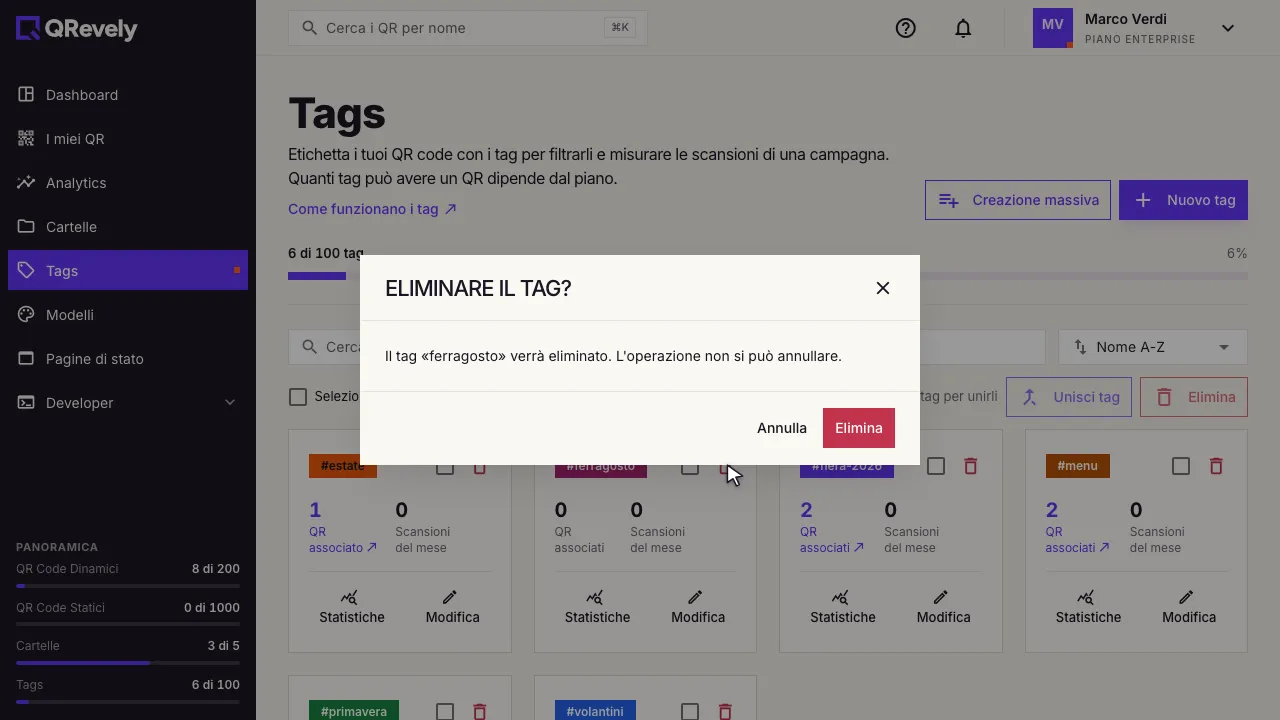
Dal cestino della scheda, o selezionando più tag e premendo Elimina, il tag sparisce da tutti i QR che lo usavano. I QR restano dove sono, con la loro destinazione e le loro scansioni: perdono solo l’etichetta. Non si può annullare.
Quanti tag puoi usare
Ci sono due limiti. Il primo è quanti tag può portare un singolo QR: 5, su tutti i piani. Il secondo è quanti tag puoi avere in ogni organizzazione: 5 su Free, 10 su Pro, 20 su Business, 30 su Enterprise, 50 sui piani Custom. Contano anche i tag che nascono da soli quando importi i QR da un foglio Excel: a limite pieno, una riga che porta un tag nuovo non viene importata. Rinominare, unire ed eliminare restano sempre possibili anche a limite raggiunto. Se scendi a un piano con un limite più basso, i tag che hai restano tutti, ma non ne crei altri finché non ne unisci o elimini qualcuno. Per scegliere il piano guarda la pagina dei prezzi.
Tag o cartelle?
Dove sta, cosa è
Un QR sta in una cartella sola ma può avere più tag. Usa le cartelle per dire dove appartiene (una sede, un cliente) e i tag per dire cos’è (menu, volantino). Nei filtri le due cose si sommano: la cartella «Milano» più il tag «menu» mostrano i soli menu di Milano. Come funzionano è in ordinare i QR con le cartelle.
Per approfondire: Analytics, il quadro di tutti i QR e modificare un QR dopo la stampa, dove cambi anche i tag di un QR già in giro.
Domande frequenti
Quanti tag posso mettere su un QR code?
Fino a 5, su qualunque piano. Il piano decide invece quanti tag puoi creare in ogni organizzazione: 5 su Free, 10 su Pro, 20 su Business, 30 su Enterprise, 50 sui piani Custom.
Cosa succede ai QR se elimino un tag?
Il tag sparisce da tutti i QR che lo usavano, ma i QR restano dove sono, con la loro destinazione e le loro scansioni: perdono solo l’etichetta. L’eliminazione non si può annullare, quindi se hai due tag doppi conviene unirli invece di cancellarne uno.
Come vedo le scansioni di tutti i QR con lo stesso tag?
Nella pagina Tags premi il pulsante Statistiche in fondo alla scheda del tag: si apre Analytics già filtrata su quel tag e vedi le scansioni di tutto il gruppo insieme. Le scansioni si contano solo sui QR dinamici, non sugli statici.